Caparra preliminare Excel – Modello Gratis (2026)
0
Scarica gratis

Modello Excel per calcolare il TAEG di un prestito, confrontare costi e verificare soglie, con fogli di dati e riepilogo.
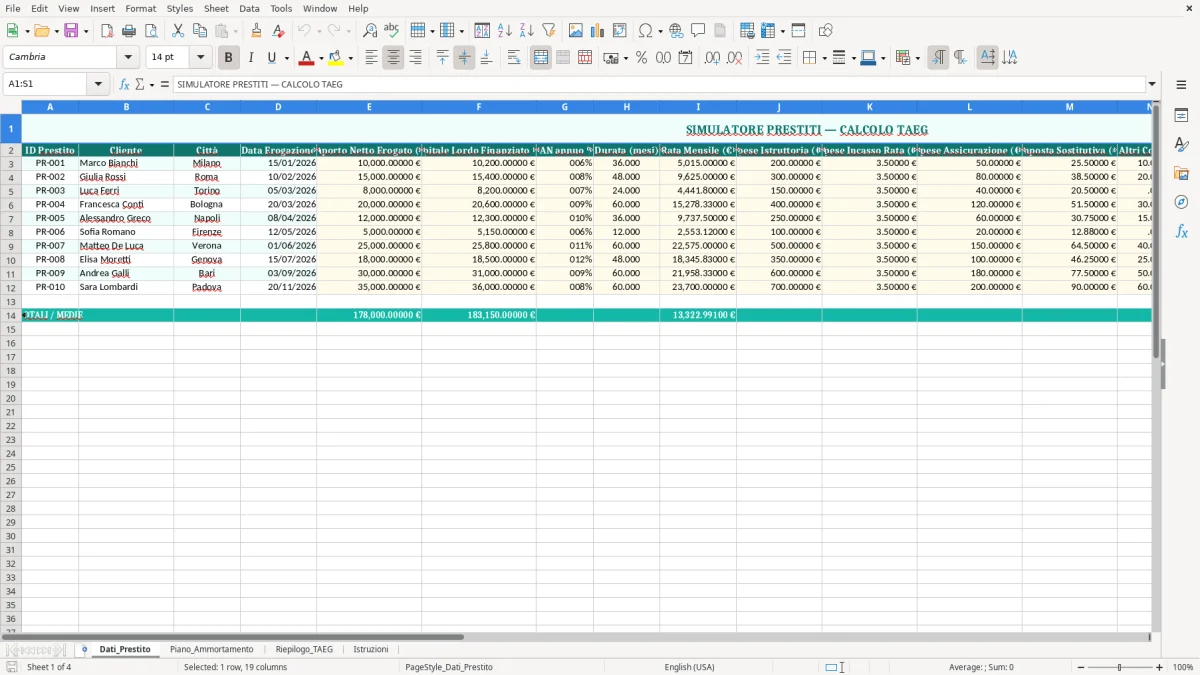
Questo modello Excel calcola il TAEG di un prestito partendo da importo erogato, TAN, durata e costi accessori. Include anche il confronto tra capitale netto, costo totale e rata mensile, così vedi subito quanto incide davvero il finanziamento.
Il file è pensato per chi confronta prestiti personali, cessioni del quinto o piccoli finanziamenti aziendali. Trovi il foglio dati, il piano di ammortamento, il riepilogo del TAEG e le istruzioni operative, con formati in euro e percentuali già pronti.
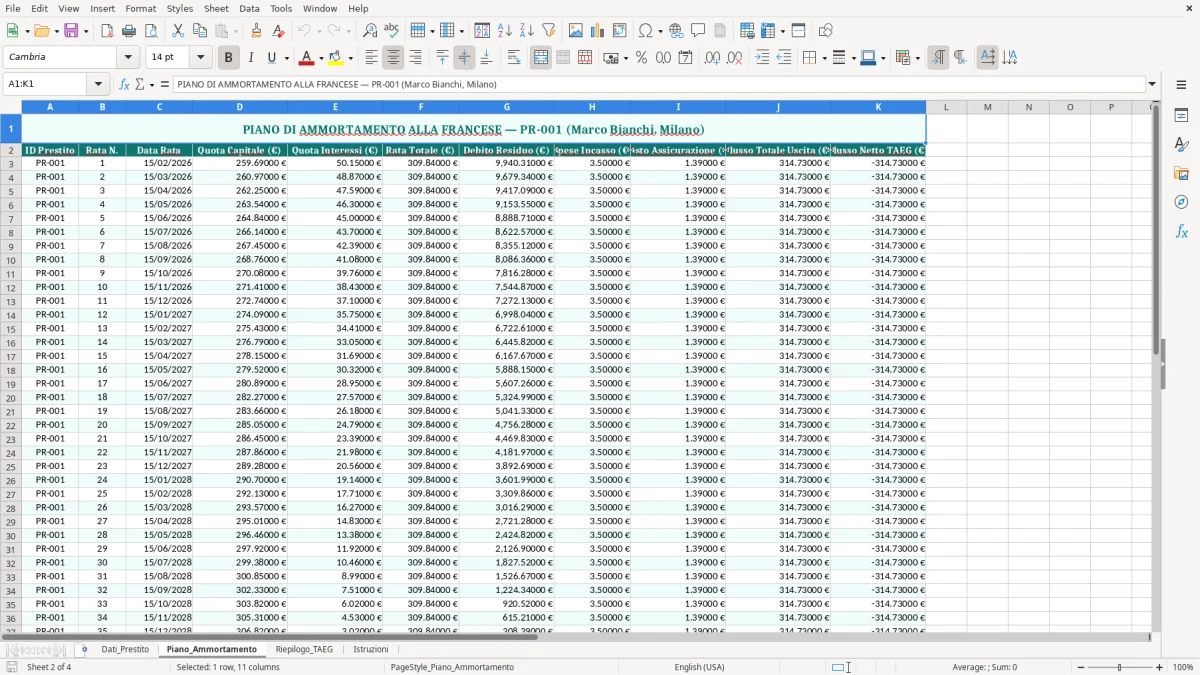
Nel foglio Dati_Prestito inserisci le condizioni del finanziamento; nel foglio Piano_Ammortamento segui le rate; nel foglio Riepilogo_TAEG leggi il risultato finale e l’esito rispetto alla soglia impostata.
Il foglio Dati_Prestito è la base operativa del file. Dalla riga 2 in poi trovi colonne come ID prestito, cliente, città, data di erogazione, importo netto erogato, capitale lordo finanziato, TAN annuo, durata in mesi e rata mensile.
L’immagine 1 mostra proprio questa struttura: le intestazioni occupano la riga 2, con larghezze diverse per distinguere anagrafica, dati economici e costi. Le colonne da J a N raccolgono le spese accessorie, mentre le colonne O, P, Q e R servono per il totale costi, il totale rimborsato, il TAEG calcolato e l’esito soglia.
Se un prestito eroga 10.000 € netti ma il capitale lordo finanziato è 10.200 €, la differenza iniziale è già un primo segnale del costo effettivo. Se poi aggiungi 200 € di istruttoria, 3,50 € per ogni incasso rata e 50 € di assicurazione, il TAEG sale in modo sensibile anche con un TAN del 5,90%.
Questo schema è utile a un consulente finanziario, a un titolare di piccola impresa che compra attrezzature o a una famiglia che confronta due prestiti personali. Confrontare solo la rata è fuorviante: a parità di rata, un finanziamento con 300 € di costi iniziali può risultare più caro di uno con TAN leggermente più alto ma spese più basse.
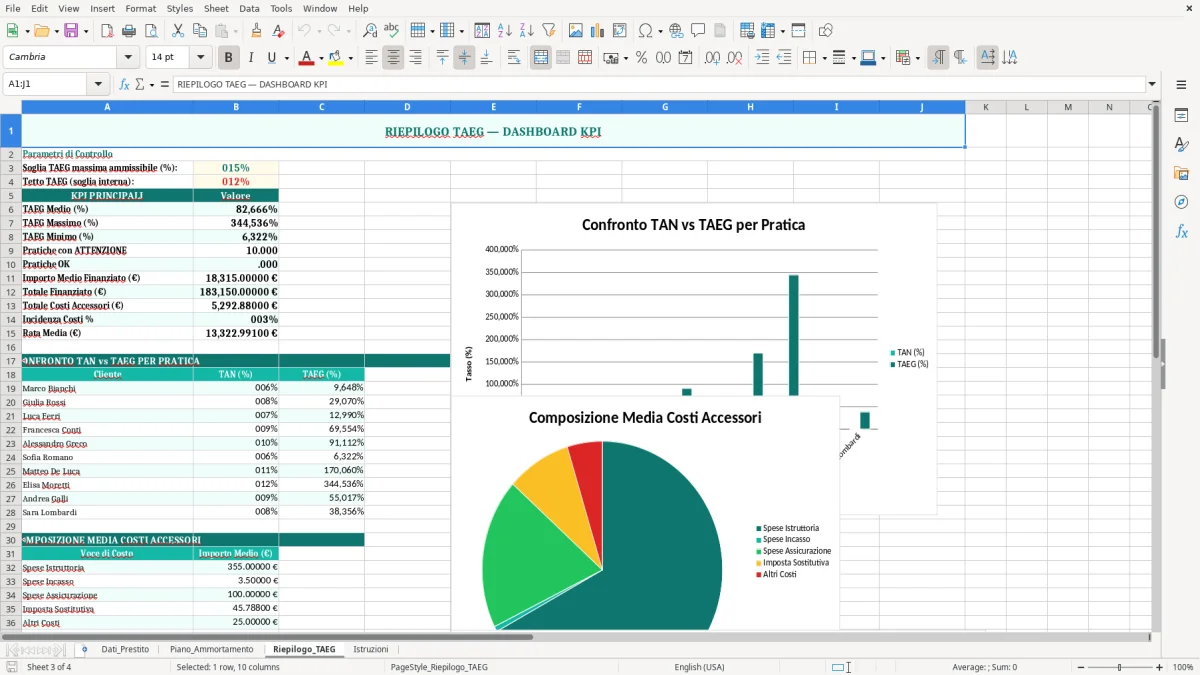
Il TAEG non è il TAN: il primo misura il costo complessivo del credito su base annua, il secondo solo il tasso nominale. In un prestito da 15.000 € a 48 mesi con 300 € di istruttoria, 80 € di spese assicurazione e 38,50 € di imposta sostitutiva, il costo accessorio pesa quanto una variazione di tasso di alcuni decimi di punto.
Nel contesto italiano, il controllo più utile è quello tra costo totale e capitale effettivamente ricevuto. Se il cliente incassa 15.000 € ma rimborsa 16.500 € tra rate e costi, il differenziale va letto come vero prezzo del denaro, non come dettaglio contabile.
Per due finanziamenti simili, è spesso più corretto scegliere quello con TAEG minore anche se il TAN sembra quasi uguale. Una differenza di 0,50 punti percentuali su 20.000 € per 60 mesi può valere centinaia di euro nel tempo, soprattutto quando le spese di incasso rata si ripetono ogni mese.
Il file usa formati italiani: euro con due decimali, percentuali con virgola e date in GG/MM/AAAA. Questo riduce gli errori nei confronti tra offerte bancarie, soprattutto quando lavori su più righe e devi controllare importi come 25,50 € di altri costi o 3,50 € di incasso rata.
L’errore più comune è fermarsi alla rata più bassa. Una rata di 280 € su 48 mesi può sembrare migliore di una rata di 295 €, ma se la prima include 400 € di spese iniziali e 4 € di costo incasso per ogni mese, il TAEG finale può risultare peggiore.
Molti inseriscono TAN, durata e importo, ma lasciano vuoti assicurazione, imposta sostitutiva e altri costi. Bastano 50 € di assicurazione e 25,50 € di spese varie per alterare il confronto, soprattutto nei prestiti sotto i 12.000 €.
Un altro errore è confondere capitale lordo e importo netto erogato. Se il capitale lordo è 15.400 € e il netto erogato 15.000 €, quei 400 € non sono un dettaglio: cambiano il rapporto tra somma ricevuta e somma restituita e quindi il TAEG calcolato.
Se la durata è impostata in 36 mesi ma la rata corrisponde a 48 mesi, il foglio perde coerenza. Questo succede spesso quando si copia una simulazione vecchia: una differenza di 12 mesi, su importi da 10.000 € a 20.000 €, altera il costo totale in modo evidente.
Nel medesimo controllo conviene anche verificare il calcolo di estinzione, perché una durata incoerente incide subito sul residuo da rimborsare e sul costo finale.
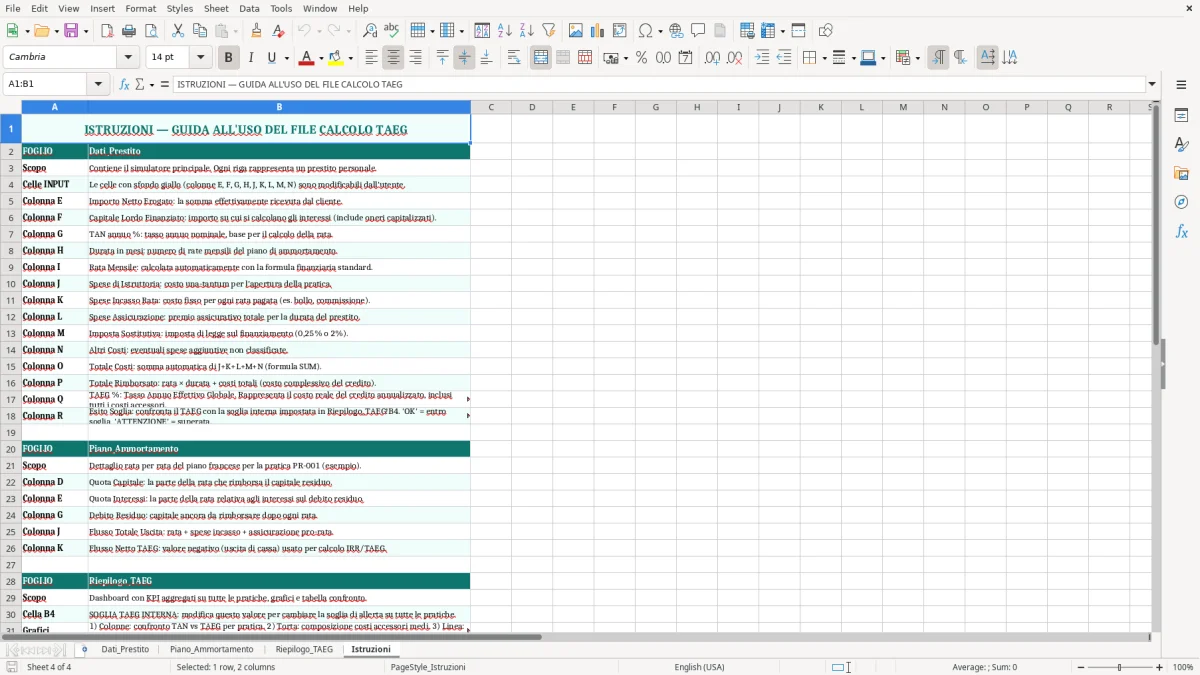
Se lavori su più preventivi, aggiungi una riga per ogni banca e usa sempre gli stessi campi costo. Così puoi confrontare 3 offerte da 10.000 €, 15.000 € e 20.000 € senza mischiare parametri diversi.
Se gestisci il file per clienti o per la tesoreria di una PMI, conviene lasciare note operative a lato della riga. Con una pratica da 18.000 € e costi accessori diversi, le note ti evitano di scambiare una simulazione promozionale con una proposta realmente sottoscritta.
Il modello funziona bene anche come base per un archivio storico. Bastano 20 righe compilate per vedere subito quali prestiti hanno avuto un costo effettivo più alto, anche quando il TAN dichiarato sembrava competitivo.
In un archivio storico dei prestiti, il passo successivo è confrontare anche il calcolo della cessione del quinto, così da distinguere subito le simulazioni promozionali dalle offerte con trattenuta stabile in busta paga.
Il TAN misura solo il tasso di interesse nominale, mentre il TAEG include anche costi come istruttoria, incasso rata, assicurazione e imposta sostitutiva. In un prestito da 15.000 € a 48 mesi, differenze di poche decine di euro di costi possono spostare il risultato finale di diversi decimi di punto.
Devi compilare ID prestito, cliente, città, data di erogazione, importo netto erogato, capitale lordo finanziato, TAN, durata, rata e costi accessori. Più i dati sono completi, più il TAEG calcolato è utile per confrontare 2 o 3 offerte bancarie diverse.
Sì. La struttura è adatta a prestiti personali, piccoli finanziamenti aziendali e cessioni del quinto, perché il peso del TAEG dipende dagli stessi elementi: tasso, durata e costi accessori. Su 10.000 € finanziati, 200 € di istruttoria e 3,50 € mensili di incasso incidono subito sul costo effettivo.
L’esito soglia ti dice se il TAEG calcolato rientra nel limite previsto dal file o supera il valore di controllo impostato. È una verifica pratica: se il prestito da 20.000 € ha costi troppo alti rispetto al rimborso totale, l’esito evidenzia subito la criticità.
Sì, ed è uno degli usi migliori. Inserendo una riga per ogni offerta puoi confrontare rapidamente 3 preventivi con stessi importi e stessa durata, ad esempio 12.000 € per 60 mesi, e vedere quale ha il TAEG più basso a parità di condizioni.
Sì. Gli importi sono impostati in euro con due decimali, le percentuali usano la virgola e le date sono in formato GG/MM/AAAA. Questo evita errori di lettura quando lavori su valori come 25,50 € o 7,50%.