Bonus ristrutturazione Excel – Modello Gratis (2026)
1
Scarica gratis

Modello Excel per stimare il superbollo, con anagrafica veicoli, scaglioni di potenza, scadenze e dashboard riepilogativa.
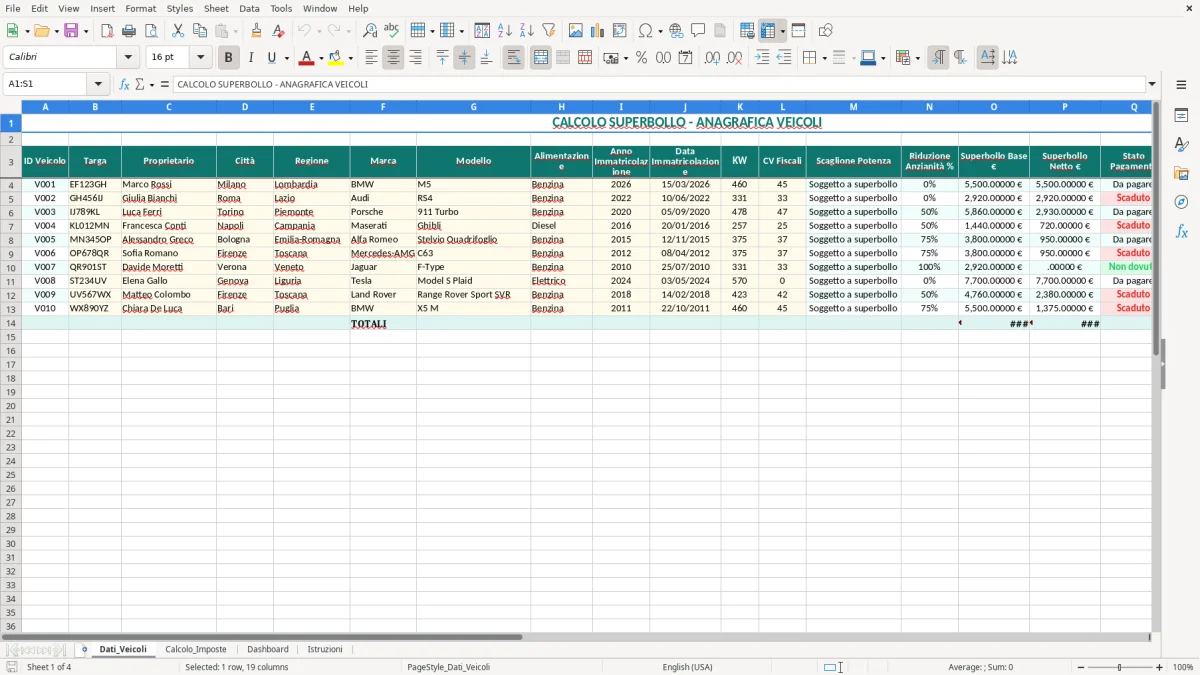
Questo modello Excel calcola il superbollo per ogni veicolo, partendo da KW, anzianità e scadenza. Include anagrafica veicoli, calcolo dell’imposta, stato pagamento e dashboard riepilogativa.
È pensato per chi gestisce auto di grossa cilindrata in Italia: privati, concessionari, flotte aziendali e consulenti che devono controllare importi, scadenze e veicoli soggetti al tributo.
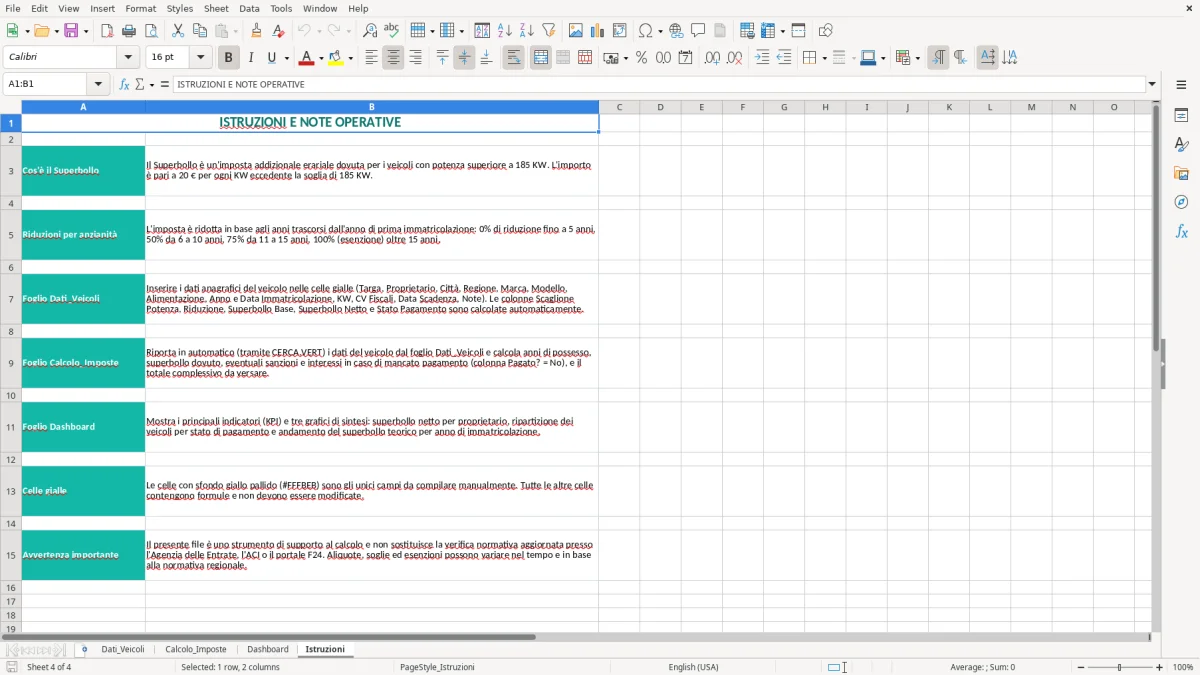
Nel file trovi il foglio Dati_Veicoli, il foglio Calcolo_Imposte, una Dashboard con i riepiloghi e un foglio Istruzioni per usare i campi correttamente.
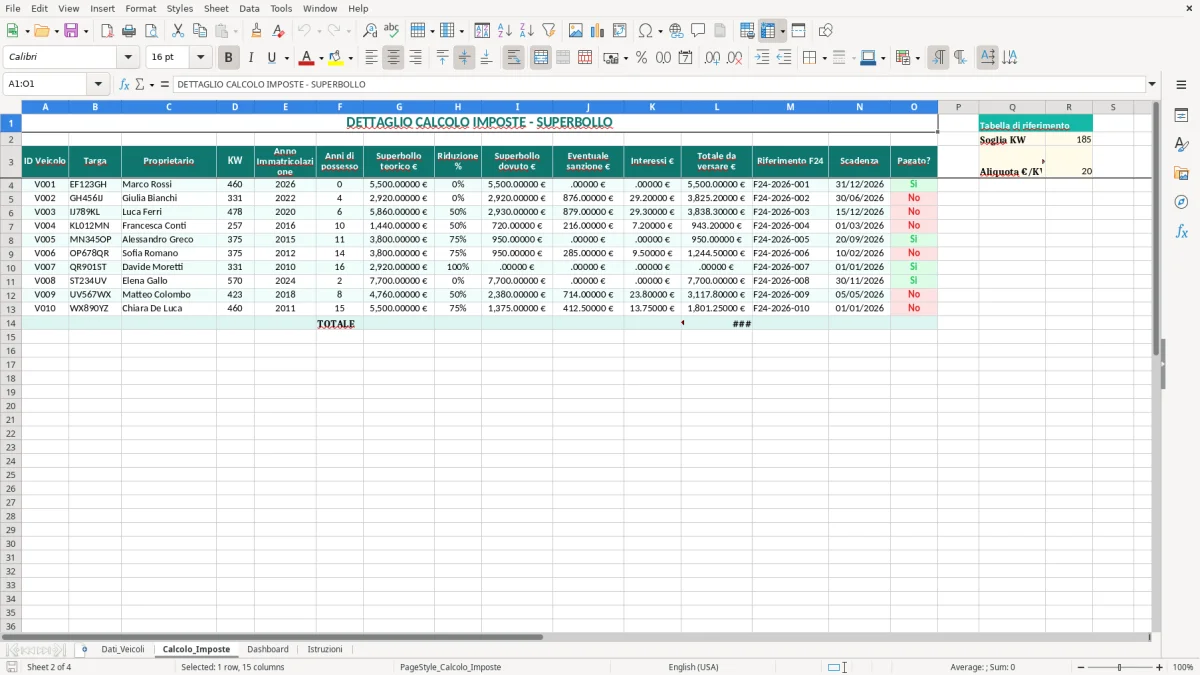
Il foglio Dati_Veicoli è il centro operativo del file. Nell’immagine 1 vedi una tabella con colonne come ID Veicolo, Targa, Proprietario, Regione, Marca, Modello, Alimentazione, Anno Immatricolazione, Data Immatricolazione, KW e Stato Pagamento.
Per chi gestisce più auto, questa struttura è più utile di un elenco libero in Excel: puoi filtrare per regione, distinguere un’auto da 460 KW da una da 257 KW e tenere separata la parte anagrafica da quella fiscale. Con 5 veicoli in archivio, una colonna ben ordinata evita di confondere targa, scadenza e importo.
Il dato decisivo è la potenza in KW, perché il superbollo colpisce le vetture oltre la soglia prevista dalla normativa italiana. La presenza di Data Immatricolazione e Anno Immatricolazione serve a stimare l’anzianità del mezzo e quindi la riduzione progressiva dell’importo dovuto.
Un titolare di piccola flotta può usare il foglio per controllare 10-20 vetture in un’unica vista, mentre un privato con un’auto sportiva usa il file per sapere quanto accantonare prima della scadenza. Se hai un veicolo da 331 KW e uno da 460 KW, il confronto immediato ti dice dove si concentra il costo fiscale.
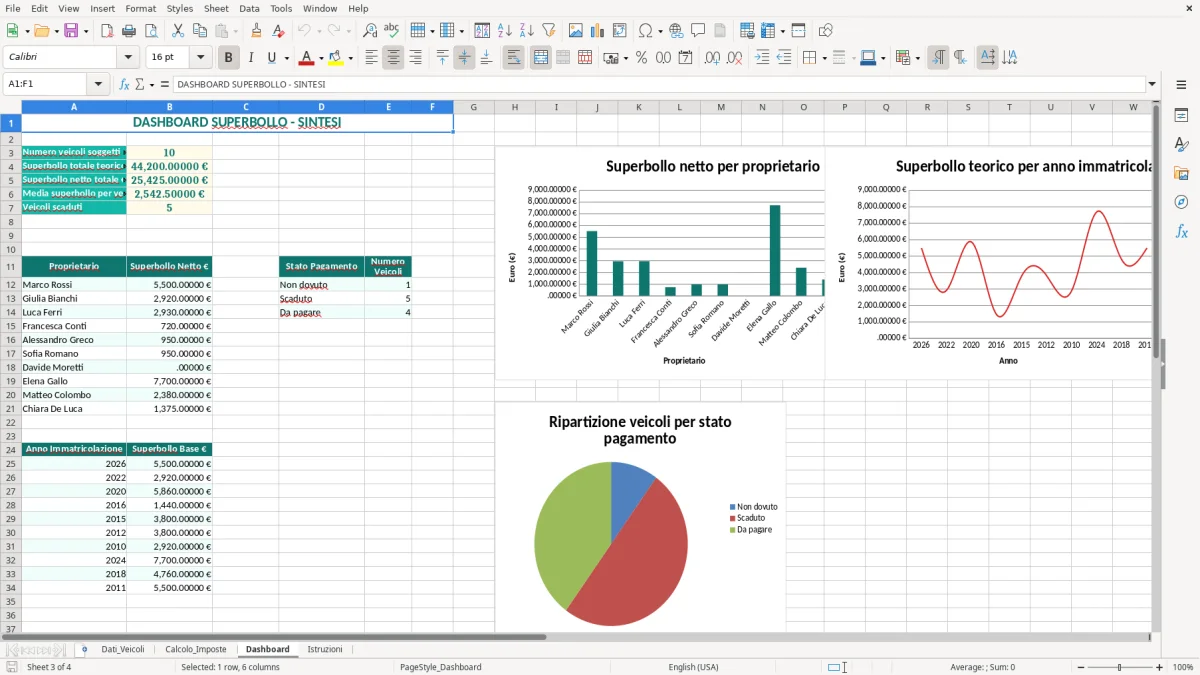
In Italia il superbollo è un’addizionale all’imposta automobilistica per i veicoli con potenza superiore a 185 KW. L’importo base è di 20 € per ogni KW oltre soglia, poi si riduce con l’età del veicolo: 60% dopo 5 anni, 30% dopo 10 anni, 15% dopo 15 anni e azzeramento dopo 20 anni.
Un’auto da 460 KW ha 275 KW tassabili oltre la soglia di 185 KW. A 20 € per KW, il superbollo base arriva a 5.500 €; con un’anzianità compresa tra 5 e 10 anni, la riduzione del 60% porta l’importo a 2.200 €. Questo è il tipo di numero che il foglio deve rendere immediato.
Il vantaggio tecnico non è solo fare la moltiplicazione, ma separare base, riduzione e netto in colonne distinte. Con formule come SE, SOMMA e CONTA.SE puoi automatizzare controlli su chi paga, su quante auto superano i 185 KW e sul totale in scadenza nel mese.
Per una gestione corretta conviene tenere il calcolo per riga e non aggregarlo subito in una cella unica. Così puoi verificare facilmente un mezzo da 331 KW rispetto a uno da 257 KW, e correggere l’errore senza rifare tutto il prospetto.
L’errore più costoso è usare i CV fiscali al posto dei KW. Nel tuo file ci sono entrambi, ma il tributo si basa sui KW: se confondi i due dati, su un’auto da 375 KW puoi sbagliare di centinaia di euro già al primo passaggio.
Un altro errore tipico è applicare la riduzione anzianità in modo sbagliato, per esempio considerando 10 anni come se fosse ancora fascia piena. Su un importo base di 3.000 €, passare da 30% a 15% di riduzione cambia il netto di 450 €: non è un dettaglio.
Se la data di immatricolazione è inserita male, tutta la logica della riduzione salta. Un’auto immatricolata il 15/03/2026 non ha lo stesso trattamento di una del 20/01/2016, quindi la colonna Data Immatricolazione va controllata con attenzione.
Molti archiviano solo l’importo e poi dimenticano lo stato del versamento. Qui la colonna Stato Pagamento serve a distinguere pagato, da versare e in verifica: con 8-10 veicoli, questa piccola disciplina evita doppi conteggi e controlli manuali inutili.
Se gestisci più auto, aggiungi un filtro per regione o per proprietario e usa la tabella come archivio unico. Con 12 veicoli, una vista filtrata per Milano o Lombardia ti aiuta a capire subito quali mezzi hanno importi ancora aperti.
Se il tuo archivio supera 20 righe, conviene collegare il foglio Dati_Veicoli alla Dashboard con riferimenti dinamici, così il riepilogo resta coerente. Per un piccolo concessionario o una società di noleggio, questa scelta è più solida di un foglio manuale con conteggi sparsi.
Si calcola sui KW. Nel modello trovi entrambi i campi, ma il dato utile per il tributo è la potenza in KW: ad esempio 331 KW e 460 KW producono importi molto diversi, mentre i CV fiscali servono solo come informazione accessoria.
Scatta oltre 185 KW. La parte eccedente viene tassata a 20 € per ogni KW, quindi un veicolo da 257 KW ha 72 KW tassabili, mentre uno da 478 KW ne ha 293: il salto di importo è forte già su pochi KW in più.
La riduzione cresce con l’età dell’auto: 60% dopo 5 anni, 30% dopo 10 anni, 15% dopo 15 anni e azzeramento dopo 20 anni. Su un superbollo base di 4.000 €, la fascia 5-10 anni porta il netto a 1.600 €.
Serve a leggere rapidamente i totali senza scorrere tutte le righe. Se hai 15 veicoli, la Dashboard ti aiuta a vedere subito quanti sono soggetti al superbollo, quanto vale il totale e quanti risultano ancora da pagare.
Sì, ed è uno degli usi più pratici. Un’azienda con 6-10 auto ad alte prestazioni può tenere insieme anagrafica, importo e scadenza, evitando file separati per ogni targa e riducendo gli errori di controllo.
Inserisci sempre la data nel formato GG/MM/AAAA, come 15/03/2026 o 20/01/2016. Se la data è errata, anche la fascia di anzianità e quindi la riduzione del superbollo risultano falsate.