Confronto Forfettario Excel – Modello Gratis (2026)
1
Scarica gratis

Modello Excel per registrare fringe benefit, quote azienda e dipendente, imponibile e riepilogo per reparto e sede.
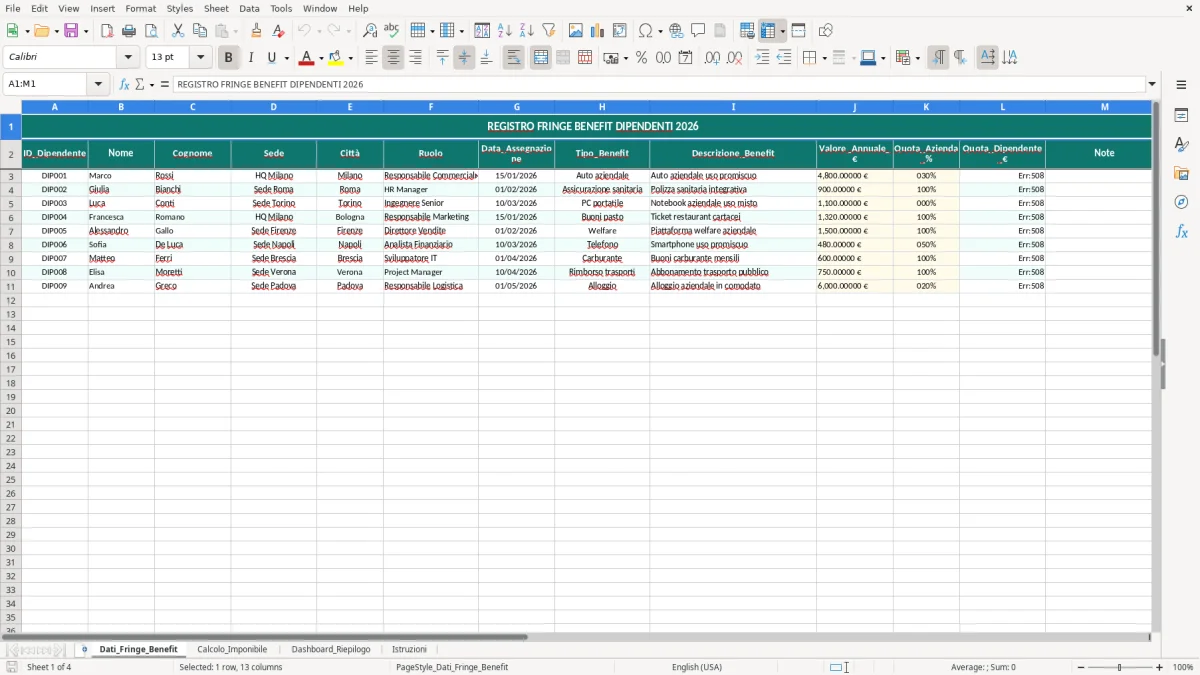
Se devi gestire fringe benefit in azienda, questo modello ti aiuta a tenere sotto controllo valori annui, quote a carico dell’impresa e importi trattenuti al dipendente. Il file è pensato per un uso pratico in ufficio paghe, amministrazione o HR, senza passaggi manuali inutili.
Il modello include un foglio dati con anagrafica, tipologia del benefit e importo annuale, un foglio di calcolo dell’imponibile e un cruscotto riepilogativo. In questo modo puoi vedere subito quanto pesa ogni benefit sul costo interno e sulla quota trattenuta.
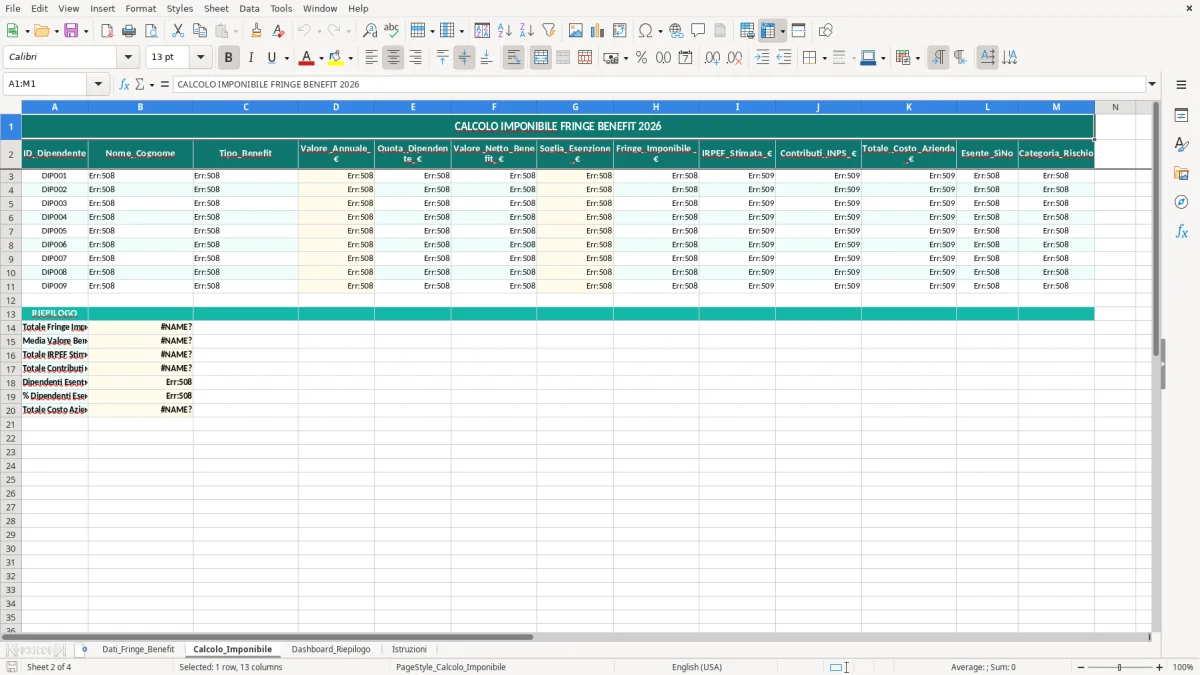
Il foglio Dati_Fringe_Benefit dell’immagine 1 è costruito come un registro operativo: ID dipendente, nome, cognome, sede, città, ruolo, data di assegnazione, tipo di benefit e descrizione. Le colonne economiche sono già separate in Valore_Annuale_€, Quota_Azienda_% e Quota_Dipendente_€, così puoi leggere subito la ripartizione senza fare conti a mano.
È il formato giusto se gestisci 10, 30 o 100 dipendenti e vuoi evitare liste sparse tra email, file Word e note HR. Con un registro unico, un benefit da 1.200 € annui assegnato a 25 persone diventa un dato tracciabile, non un caos di promemoria.
Lo usa bene chi lavora in amministrazione del personale, in una PMI commerciale, in uno studio paghe o in una società di servizi con benefit ricorrenti. Se assegni buoni acquisto, auto aziendale, welfare o rimborsi interni, il modello ti permette di avere una base ordinata per il controllo mensile.
La struttura è pensata per ridurre i salti tra sistemi diversi: puoi leggere il dato, verificarlo e poi passarlo al calcolo dell’imponibile. Se un dipendente riceve benefit per 3.000 € l’anno e ne paga 600 €, il rapporto resta visibile riga per riga.
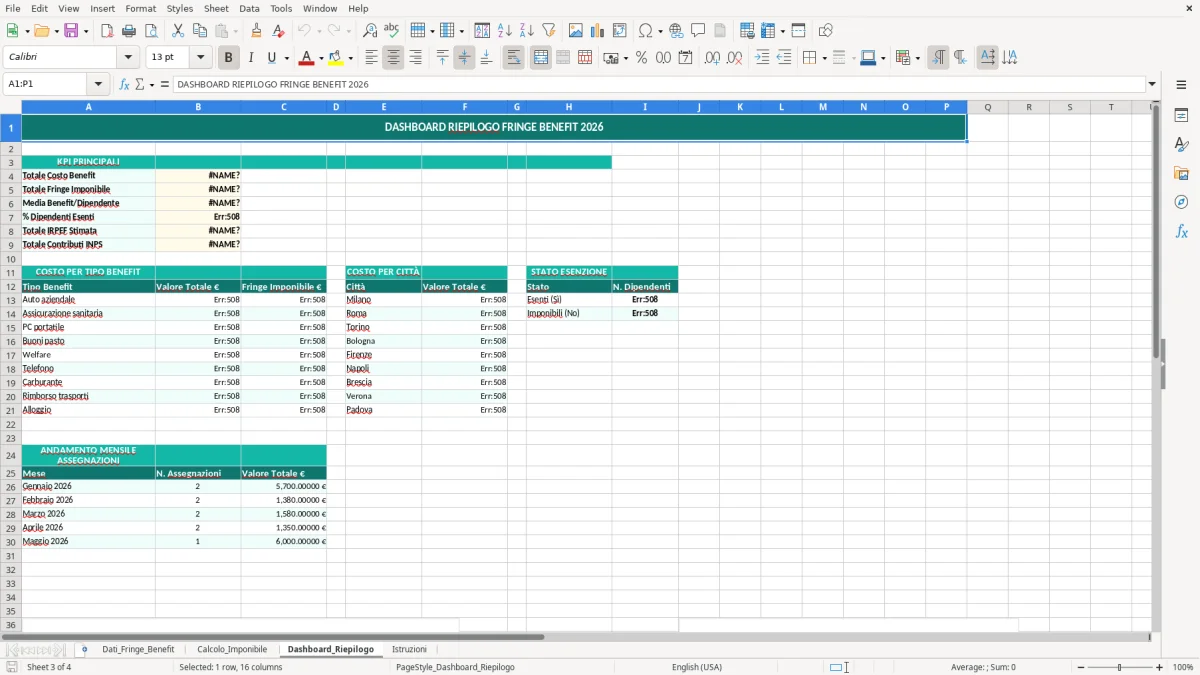
Dal punto di vista fiscale, i fringe benefit vanno gestiti con attenzione perché possono incidere sul reddito imponibile del dipendente e sui flussi paghe. Nel 2026 il tema ruota ancora attorno ai limiti di esenzione previsti dalla normativa sui redditi di lavoro dipendente, con soglie che cambiano in base alla composizione del pacchetto e alle regole applicabili al caso concreto.
Qui il file ti aiuta a fare una distinzione pratica tra valore del benefit, quota a carico dell’azienda e quota trattenuta al dipendente. Se il benefit vale 1.500 € e la quota dipendente è 300 €, la parte residua resta il riferimento da passare al controllo interno e, dove necessario, alla busta paga.
In azienda non conviene ragionare per eccezioni sparse: conviene avere sempre la stessa base dati e verificare i casi che superano una certa soglia. Con 40 dipendenti e 2 benefit medi a testa, stai già gestendo 80 righe da presidiare con coerenza.
Per questo tipo di attività è meglio un modello con colonne fisse e formati standard rispetto a note libere in cella. La prima soluzione rende più semplice il controllo dei totali e la riconciliazione con i dati paghe, soprattutto quando gli importi si aggiornano ogni mese o ogni trimestre.
L’errore più costoso è mettere tutto nello stesso campo: descrizione, valore e quota dipendente insieme. Quando poi devi controllare 50 righe, una voce da 900 € scritta male ti fa perdere tempo e rende poco affidabile il riepilogo.
Un altro problema tipico è usare formati diversi per lo stesso dato: 1200, 1.200,00 o 1.200 € nella stessa colonna. Se il file deve essere letto da formule e dashboard, la coerenza del formato è più importante della forma estetica.
Capita spesso che la Quota_Azienda_% non sommi correttamente con la quota dipendente o che la percentuale sia scritta come 15 invece di 15,00%. Su 20 benefit, anche un solo errore del genere altera il totale di controllo e falsifica il riepilogo di reparto.
Se la data di assegnazione non è inserita in formato GG/MM/AAAA, i filtri e i controlli cronologici diventano meno affidabili. In un archivio con benefit assegnati in giorni diversi, questa svista complica il confronto tra mesi e sedi.
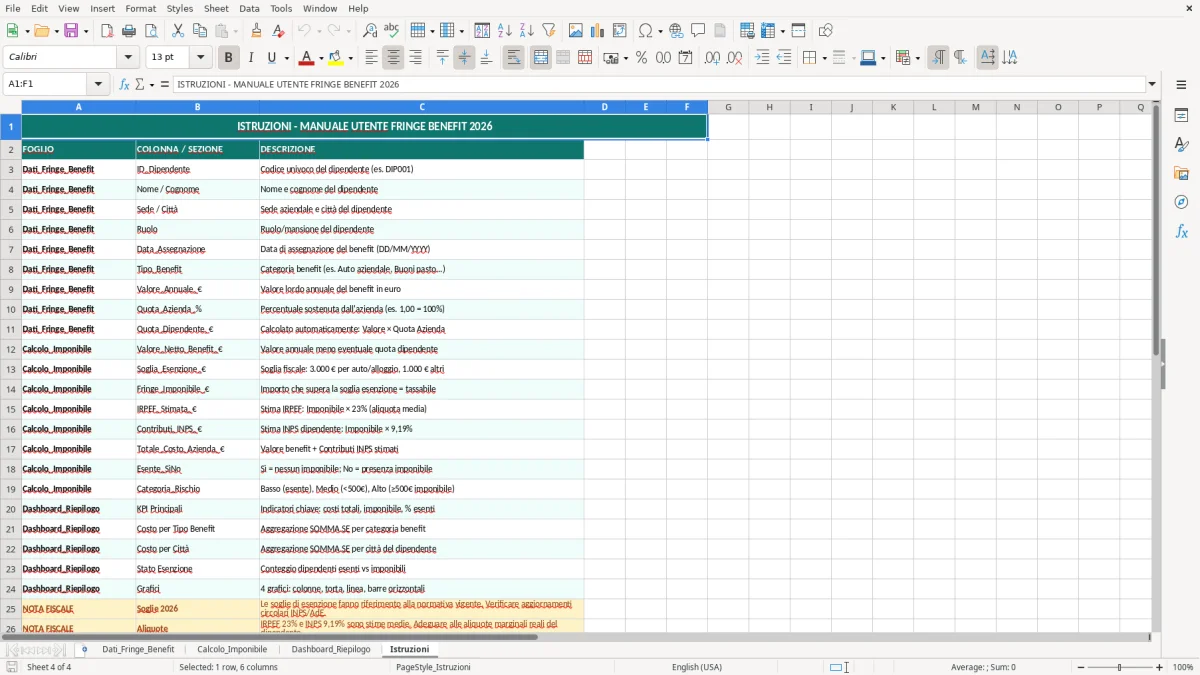
Se il tuo flusso è semplice, puoi usare il modello così com’è. Se invece gestisci più sedi, più ruoli o più linee di benefit, conviene aggiungere campi di supporto come centro di costo, reparto o periodo di riferimento.
Se hai 15 righe all’anno puoi restare essenziale, ma se superi 100 movimenti conviene introdurre controlli più rigidi. In quel caso un dashboard con filtri e totali per sede ti fa risparmiare tempo reale, non solo ordine visivo.
Per un titolare di PMI o un responsabile HR, la scelta migliore è tenere il file leggero ma coerente. Un modello pulito da 30 campi ben gestiti vale più di un archivio ricco di testo libero e dati difficili da verificare.
Serve a registrare i benefit assegnati ai dipendenti con dati anagrafici, importo annuo, quota azienda e quota dipendente. Così controlli in modo ordinato i costi e hai un riepilogo utile per amministrazione e paghe.
Devi compilare ID, nome, cognome, sede, città, ruolo, data di assegnazione, tipo di benefit, descrizione e importi. Le colonne sono già pensate per mantenere separati i campi anagrafici da quelli economici.
Sì, perché ti permette di distinguere il valore del benefit dalla quota a carico del dipendente e di leggere il dato in modo coerente. Questo è utile quando devi verificare l’imponibile e passare le informazioni a chi gestisce le paghe.
Sì, il foglio include il campo Sede e il campo Città, quindi puoi filtrare i dati per struttura. Se hai più punti operativi, il riepilogo ti aiuta a confrontare le assegnazioni tra sedi diverse.
Il modello è adatto sia a pochi benefit sia a un archivio più ampio, per esempio 50 o 100 assegnazioni. La struttura a colonne fisse rende più semplice l’espansione rispetto a una lista scritta in modo libero.
Il cruscotto sintetizza i dati inseriti nel foglio principale e ti mostra i totali in forma più rapida da leggere. È utile per avere una vista immediata su importi complessivi, distribuzione per tipologia e confronto tra reparti o sedi.