Bonus ristrutturazione Excel – Modello Gratis (2026)
1
Scarica gratis

Modello Excel per calcolare TARI, quote fisse e variabili, riduzioni, scadenze e riepilogo per utenze domestiche o attività.
Questo modello ti serve per stimare la TARI in modo ordinato, partendo da superficie, occupanti, tipologia di utenza e riduzioni. Ti evita di fare conti sparsi tra avvisi, delibere comunali e note a mano.
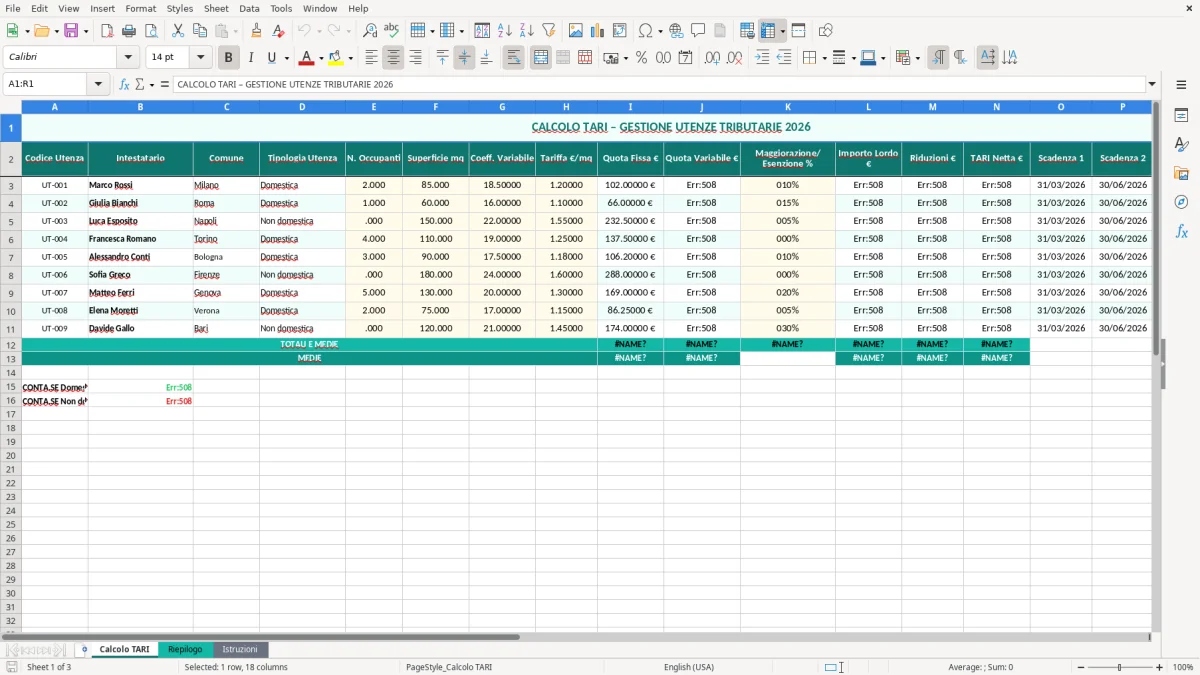
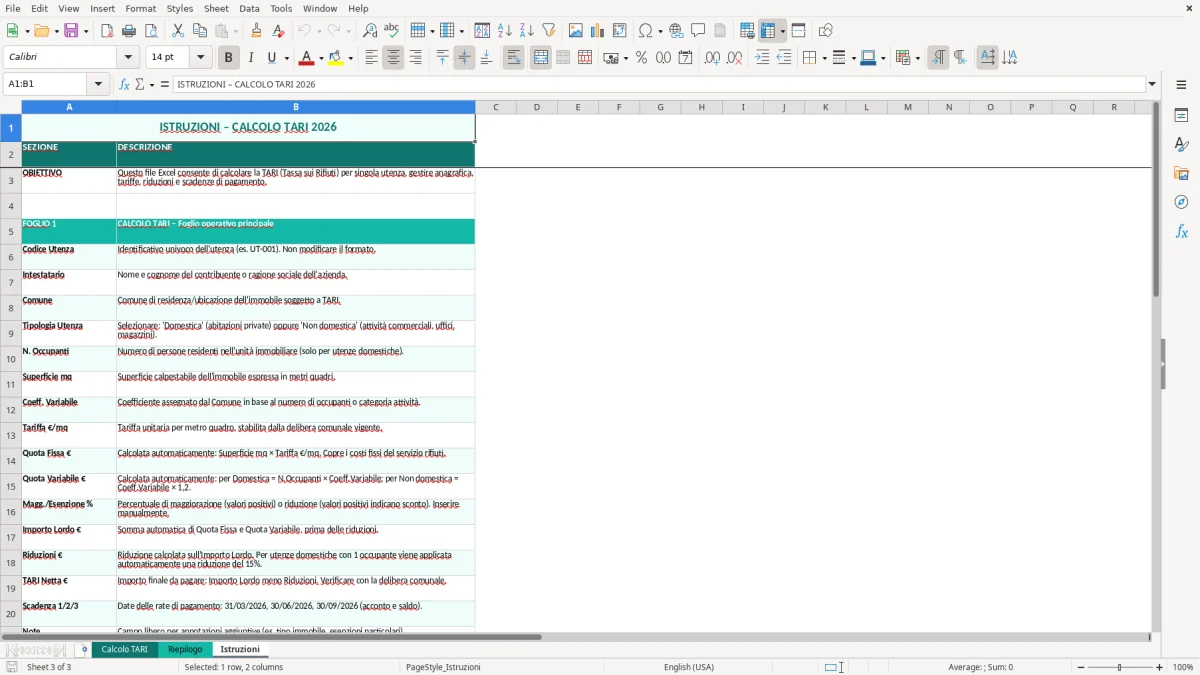
Il file ha tre fogli: Calcolo TARI, Riepilogo e Istruzioni. Nella griglia inserisci i dati della singola utenza, poi il modello separa quota fissa, quota variabile, eventuali maggiorazioni o esenzioni e TARI netta.
Il foglio Calcolo TARI è pensato per chi deve gestire più utenze senza perdere tempo tra avvisi e file separati. In pratica lo usi come registro operativo: codice utenza, intestatario, comune, tipologia, superficie e numero di occupanti stanno tutti nella stessa riga.
La struttura del file è concreta: 18 colonne, dal codice utenza alle tre scadenze, con importi formattati in euro e percentuali già pronte. Nell’immagine 1 vedi proprio questa impostazione a griglia, con intestazioni in alto e campi di input evidenziati, utile per un amministratore di condominio, un titolare di piccola attività o una famiglia con più immobili.
Se segui 10 unità immobiliari, bastano 10 righe per avere sotto controllo quote fisse, quote variabili, maggiorazioni o esenzioni e TARI netta. Con un importo lordo di 380,00 € e riduzioni per 50,00 €, il totale finale scende subito a 330,00 € senza rifare i conti a mano.
Un commercialista che assiste più clienti, o un responsabile amministrativo che verifica locali e uffici, può leggere rapidamente le scadenze e le note senza aprire altri prospetti. Il vantaggio pratico è chiaro: meno errori di trascrizione e più velocità nel confronto tra utenze simili.
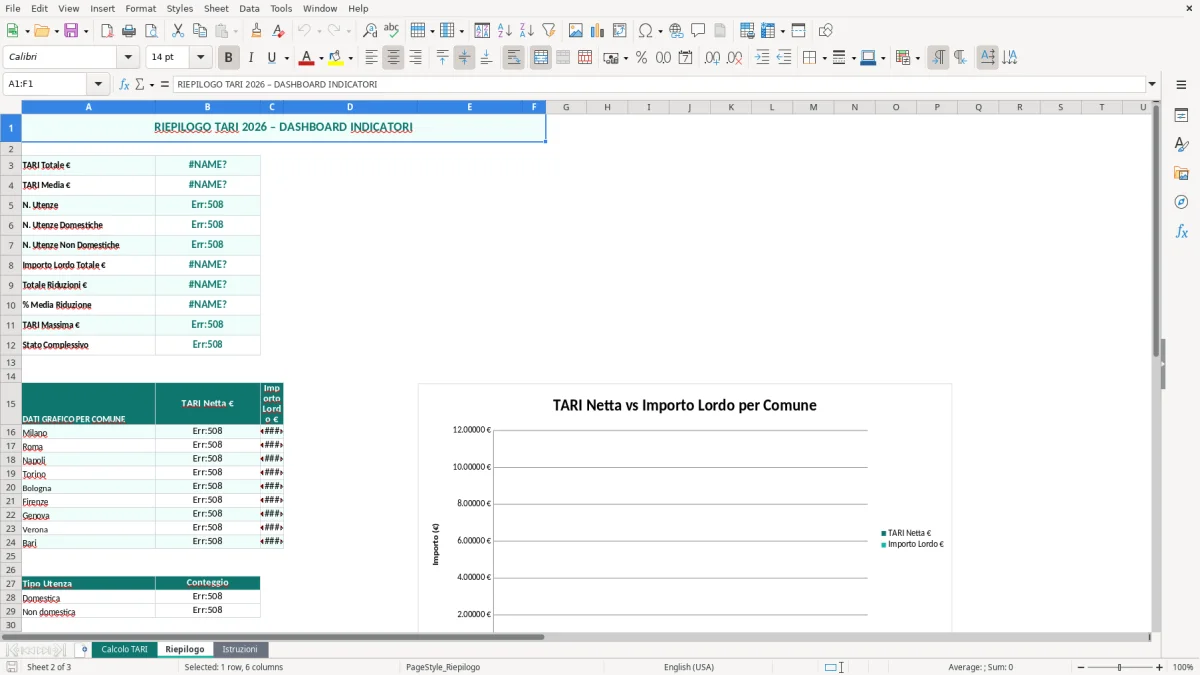
Il foglio Riepilogo raccoglie i dati principali per una verifica rapida. Se hai 5 utenze con importi netti rispettivamente di 210,00 €, 265,00 €, 330,00 €, 415,00 € e 480,00 €, il totale complessivo arriva a 1.700,00 € e puoi confrontarlo subito con il budget previsto.
Nel confronto col budget previsto, resta utile affiancare un foglio per le detrazioni quando i dati di spesa devono poi essere ricondotti al 730 e verificati con lo stesso ordine del riepilogo.
La TARI è un tributo comunale legato alla gestione dei rifiuti urbani, quindi il dato decisivo non è solo l’importo finale ma anche la coerenza tra superficie, occupanti e tipologia di utenza. Nel modello questo ti aiuta a separare i componenti del tributo: quota fissa, quota variabile e possibili riduzioni o maggiorazioni.
Dal punto di vista tecnico, la forza del file sta nella tracciabilità. Se hai una riduzione del 20% su un importo lordo di 500,00 €, la TARI netta scende a 400,00 €; con 25 utenze il risparmio cumulato arriva a 2.500,00 € rispetto a un archivio non controllato.
Separare quota fissa e quota variabile ti permette di verificare subito dove nasce lo scostamento. In Italia i Comuni applicano criteri e deliberazioni proprie, e in un file serio serve poter memorizzare il Comune, la tipologia di utenza e le note di rettifica in modo ordinato.
Le tre colonne Scadenza 1, Scadenza 2 e Scadenza 3 sono utili quando il tributo viene suddiviso in rate. Se una rata è da 120,00 € e le altre due sono da 110,00 € e 105,00 €, il totale di 335,00 € resta leggibile senza perdere il dettaglio delle singole uscite.
Con una tabella ben impostata puoi usare filtri, ordinamenti e controlli incrociati su comune e intestatario. Per chi gestisce più immobili, il vero vantaggio è vedere subito se una superficie inserita fuori scala porta a un importo anomalo prima ancora di stampare o archiviare il prospetto.
L’errore più costoso è inserire una superficie sbagliata: anche pochi metri quadri possono spostare il totale in modo visibile. Se un locale è di 78 mq ma nel file scrivi 87 mq, l’effetto si vede subito sulla quota calcolata e puoi trovarti a rincorrere rettifiche inutili.
Nel modello i due campi sono separati apposta, ma molti utenti li sommano o li scambiano. Su un importo lordo di 620,00 € con riduzioni per 90,00 €, la TARI netta non è 620,00 €, ma 530,00 €: tenere i due valori distinti evita errori di pagamento e di verifica.
Un altro errore tipico è considerare le tre scadenze come un dettaglio secondario. In realtà, se il Comune divide il tributo in tre rate e tu registri solo la prima, perdi il controllo del flusso di cassa e puoi sottostimare l’uscita complessiva di 300,00 € o 400,00 €.
Le note servono per segnare esenzioni, variazioni di occupanti o rettifiche di superficie. Senza questa traccia, a distanza di mesi non sai più perché un’utenza da 240,00 € è passata a 180,00 € e rischi di rifare il conteggio da zero.
Se gestisci più immobili, conviene duplicare le righe del foglio Calcolo TARI e mantenere un codice utenza univoco per ciascuna. Così puoi lavorare su 8, 20 o 50 posizioni senza perdere la corrispondenza tra dati inseriti e importi finali.
Se i dati crescono, il passo giusto è collegare il modello a un secondo archivio con storico dei pagamenti. Con 30 utenze e 3 rate per ciascuna, hai 90 scadenze da controllare: avere un prospetto unico riduce il rischio di perdere una rata da 95,00 € o 140,00 €.
Una famiglia con seconda casa e box, oppure una microimpresa con laboratorio e ufficio, può usare lo stesso schema senza cambiare metodo. La differenza la fa solo il livello di dettaglio: più righe e più note, non una logica diversa.
Quando il prospetto unico serve anche per stimare gli importi da versare, il passo successivo diventa un prospetto per l’acconto IRPEF separato, così i dati restano ordinati per scadenza e tipologia.
Serve a registrare in modo ordinato i dati dell’utenza e a tenere separati importo lordo, riduzioni e TARI netta. Se devi controllare più immobili o più clienti, ti evita di rifare i calcoli ogni volta.
Devi compilare codice utenza, intestatario, comune, tipologia, numero occupanti, superficie mq, coefficiente variabile, tariffa al mq, quota fissa, quota variabile, maggiorazioni o esenzioni, riduzioni e scadenze.
Sì. Le due voci sono separate e questo ti aiuta a capire da dove nasce il totale, soprattutto quando confronti due utenze con superfici simili ma importi diversi.
Sì, la struttura a righe è adatta a più utenze. Se inserisci 15 righe con importi medi da 260,00 €, puoi avere un totale di 3.900,00 € sotto controllo in un solo foglio.
Servono a registrare eventuali rate del tributo. È utile quando il pagamento non è in un’unica soluzione e vuoi vedere subito le uscite da 100,00 €, 120,00 € o 150,00 €.
Sì, perché ti dà una lettura sintetica dei valori principali senza dover scorrere tutta la tabella. È il foglio giusto quando vuoi verificare rapidamente un totale o confrontare più posizioni.