Bonus ristrutturazione Excel – Modello Gratis (2026)
1
Scarica gratis

Modello Excel per gestire spese detraibili, franchigie e riepilogo 730 con totali per contribuente e categoria.
Questo modello Excel ti aiuta a registrare le spese detraibili del 730 con campi già pronti per importo lordo, aliquota di detrazione, franchigia e importo ammesso. Se hai più ricevute, fatture e giustificativi sparsi, ti evita di rifare i conti ogni volta.
Il file è pensato per chi vuole arrivare alla dichiarazione con dati ordinati e verificabili. Nel foglio Dati_730 inserisci le righe una per una; nel foglio Riepilogo_730 leggi i totali per contribuente e categoria, con una struttura utile anche per chi controlla il 730 precompilato.
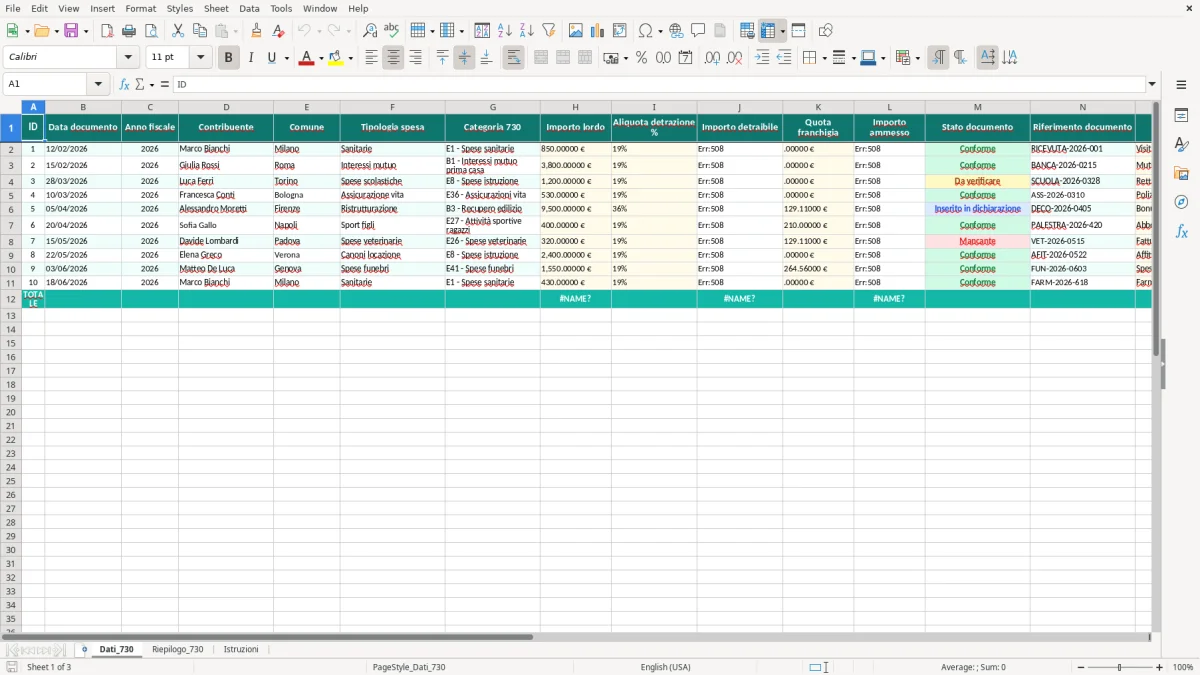
Il foglio Dati_730 è costruito come un registro operativo: ID, data documento, anno fiscale, contribuente, comune, tipologia spesa, categoria 730, importo lordo, aliquota, importo detraibile, quota franchigia, importo ammesso, stato documento, riferimento e note. Con questa sequenza lavori bene anche quando hai 30-50 ricevute da tenere sotto controllo.
Un esempio concreto: 20 spese mediche da 150 € ciascuna fanno 3.000 € di base lorda; con detrazione al 19% il beneficio teorico è 570 €. Il modello serve proprio a evitare che un dato inserito male ti falsi il totale finale.
Una famiglia può separare le spese di coniugi e figli a carico senza duplicare il file. Anche un piccolo studio o un consulente che segue clienti privati può usare la stessa logica per ordinare i giustificativi prima del controllo dichiarativo.
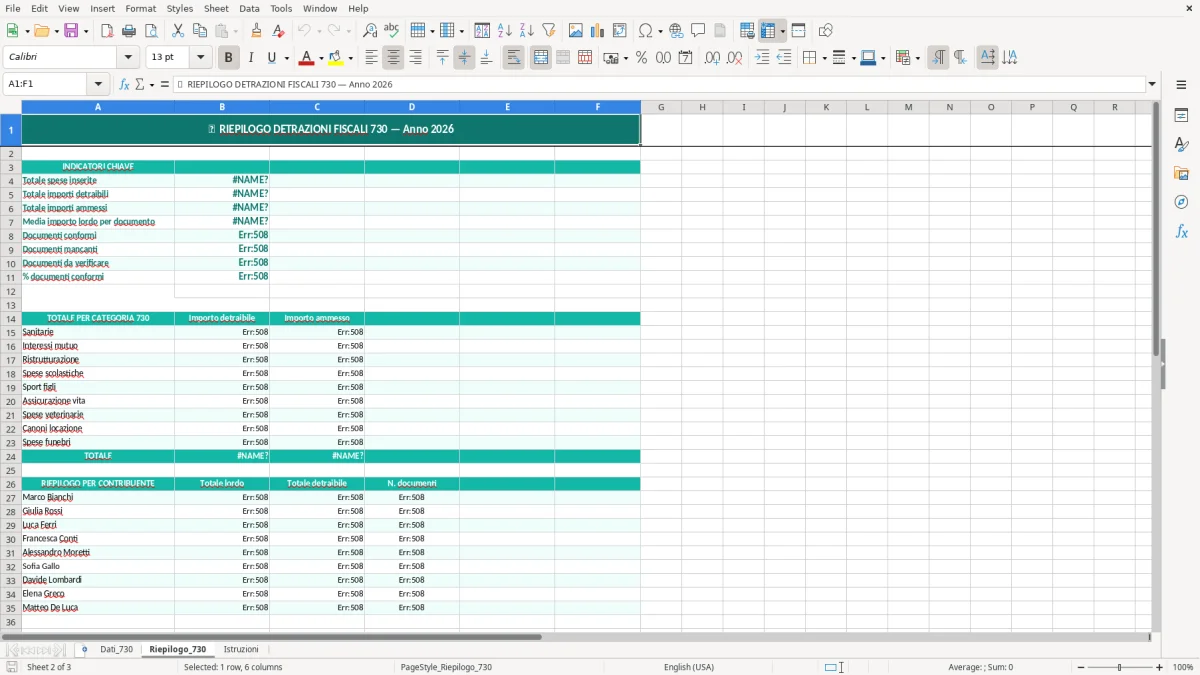
Il foglio di sintesi ti fa leggere i totali per categoria e contribuente in modo rapido. Se hai 80 documenti e 10 sono ancora da verificare, vedi subito dove manca un pezzo e dove il totale è già affidabile.
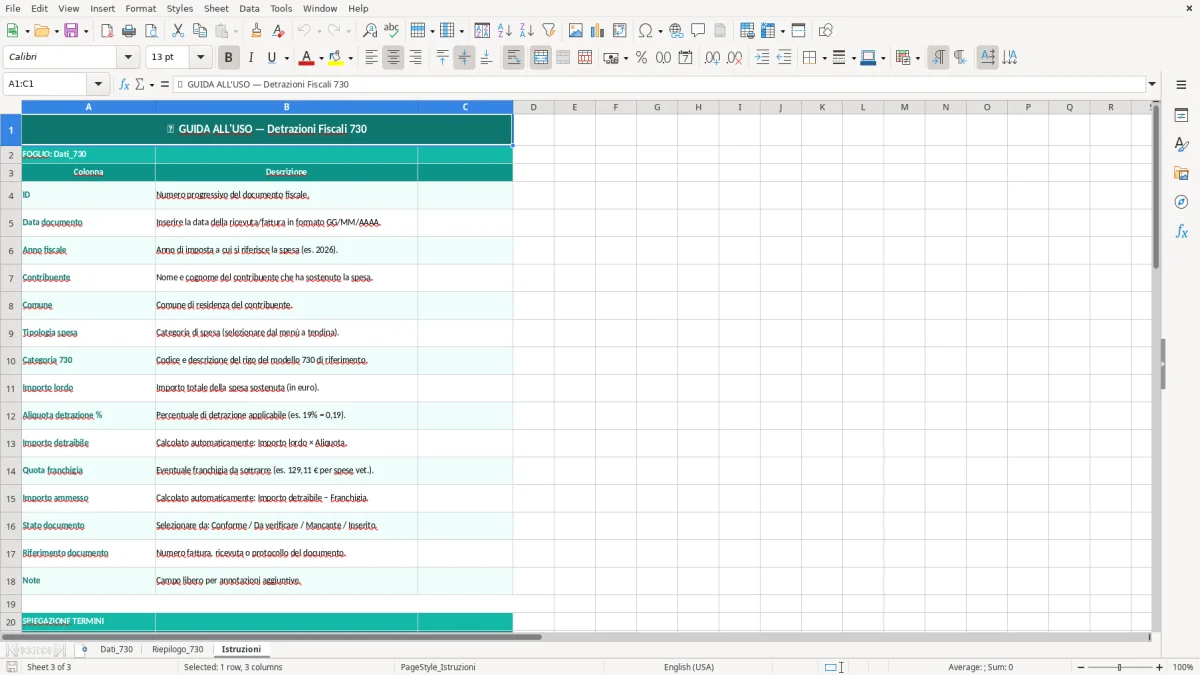
Nel 730 molte spese passano da una detrazione del 19%, ma il dato utile non è solo l’aliquota: contano anche franchigie, limiti specifici e corretta classificazione della spesa. Per questo il modello separa importo lordo, importo detraibile e importo ammesso, così la base di calcolo resta chiara.
Se hai 1.200 € di spese con aliquota del 19%, la detrazione teorica è 228 €. Se invece inserisci 10 righe da 120 €, il vantaggio di Excel è che puoi usare SOMMA e controllare il totale senza rifare ogni calcolo singolarmente.
Il file è utile anche quando confronti i tuoi dati con il 730 precompilato o con il modello Redditi PF. La struttura per anno fiscale e riferimento documento ti aiuta a capire subito se una spesa appartiene davvero al periodo corretto.
Per chi gestisce più detrazioni durante l’anno, è meglio una tabella ordinata con campi separati che un elenco di note sparse. Quando i documenti superano le 100 righe, la differenza tra un archivio strutturato e un foglio improvvisato si vede subito nei tempi di controllo.
L’errore più comune è sommare spese con regole diverse come se fossero uguali. Se metti nello stesso totale documenti al 19%, documenti con limiti specifici e documenti ancora da verificare, il risultato finale diventa poco affidabile.
Molti compilano solo l’importo lordo e ignorano la franchigia. Così il totale appare più alto del dovuto e il dato ammesso alla detrazione non è leggibile con precisione.
Un altro errore pratico è lasciare tutto come valido, anche quando mancano riferimenti o ricevute. Con 60 documenti inseriti, bastano 5 righe incomplete per creare confusione nel riepilogo e nei controlli finali.
Infine, non bisogna mescolare anni fiscali diversi. Se nel file ci sono spese di periodi differenti, il filtro per anno diventa essenziale per non portarti dietro importi fuori dichiarazione.
Quando il filtro per anno serve a separare le spese in dichiarazione, lo stesso criterio torna utile anche per il computo del riscatto, dove ogni periodo va letto senza mescolare importi di esercizi diversi.
Questo file si adatta bene a famiglie, lavoratori dipendenti e titolari di partita IVA che vogliono tenere sotto controllo le spese personali. Se hai più persone nel nucleo, la colonna contribuente è la prima personalizzazione da sfruttare bene.
Se gestisci molti documenti, puoi collegare il file a una cartella con PDF o ricevute scansionate usando il riferimento documento. Con 100-150 giustificativi l’anno, questa scelta ti fa risparmiare tempo quando devi recuperare una prova specifica.
Per un controllo ancora più preciso, puoi aggiungere colonne dedicate ai limiti o a note operative. Così il foglio diventa un archivio fiscale leggibile e non solo un elenco di spese.
Per un controllo ancora più preciso, puoi aggiungere colonne dedicate ai limiti o a note operative; nello stesso archivio fiscale, un calcolo della TARI separato rende più semplice tenere distinti gli oneri ricorrenti dalle altre spese.
Serve a registrare le spese detraibili in modo ordinato e a calcolare importo lordo, aliquota, franchigia e importo ammesso. Ti aiuta a preparare i dati prima della dichiarazione.
Ci sono ID, data documento, anno fiscale, contribuente, comune, tipologia spesa, categoria 730, importo lordo, aliquota, importo detraibile, quota franchigia, importo ammesso, stato documento, riferimento documento e note.
Sì. La colonna contribuente ti permette di separare le spese di ciascun soggetto e di leggere i totali senza confondere i dati.
Sì, perché puoi inserire l’aliquota di detrazione e ottenere subito il calcolo dell’importo detraibile. Per esempio, 1.000 € al 19% generano 190 € di detrazione teorica.
Usa la colonna stato documento per segnare ogni riga come valida, da controllare o mancante. In questo modo il riepilogo resta più pulito e controllabile.
Sì, ed è uno degli usi più utili. Il modello ti aiuta a verificare importi, date, categorie e riferimenti prima di chiudere la dichiarazione.