Contributi colf Excel – Modello Gratis (2026)
0
Scarica gratis

Modello Excel per confrontare regime forfettario e ordinario: ricavi, costi, ATECO, imposte, reddito netto, IVA e risparmio stimato.
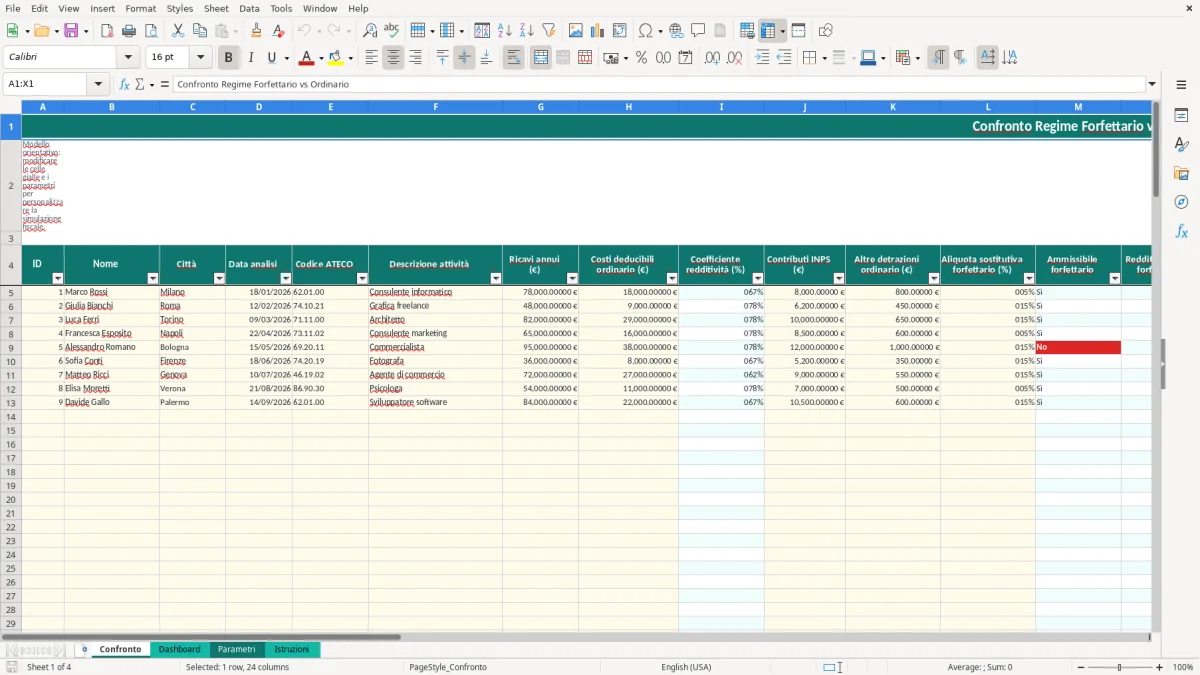
Il modello Excel confronta il regime forfettario e quello ordinario per più professionisti o attività. Inserisci ricavi, costi deducibili, codice ATECO, contributi INPS e detrazioni: il file calcola imponibili, imposte, redditi netti, regime consigliato e risparmio stimato.
Il foglio Confronto gestisce fino alla riga 113 e separa i dati inseriti dai risultati calcolati. Il foglio Dashboard sintetizza medie, totali e grafici; Parametri contiene soglie e aliquote modificabili, mentre Istruzioni spiega il flusso operativo.
Il foglio Confronto è pensato per un commercialista, un consulente finanziario o il titolare di una partita IVA che deve simulare più attività. L'immagine 1 mostra una tabella con le colonne ID, Nome, Città, Data analisi, codice ATECO, descrizione attività, ricavi e costi deducibili.
Per ogni riga puoi inserire un caso reale: il modello contiene, ad esempio, Marco Rossi, consulente informatico a Milano, con 78.000 € di ricavi, 18.000 € di costi e 8.000 € di contributi INPS. Sono presenti anche una grafica freelance con 48.000 € e un architetto con 82.000 €: questi valori sono esempi già popolati, non risultati validi per ogni contribuente.
Il coefficiente di redditività viene cercato nella tabella del foglio Parametri. Con un coefficiente del 67% e ricavi di 78.000 €, il reddito forfettario teorico è 52.260 € prima dei contributi indicati nel modello. Nel regime ordinario, invece, la base parte dai ricavi meno i costi deducibili e i contributi.
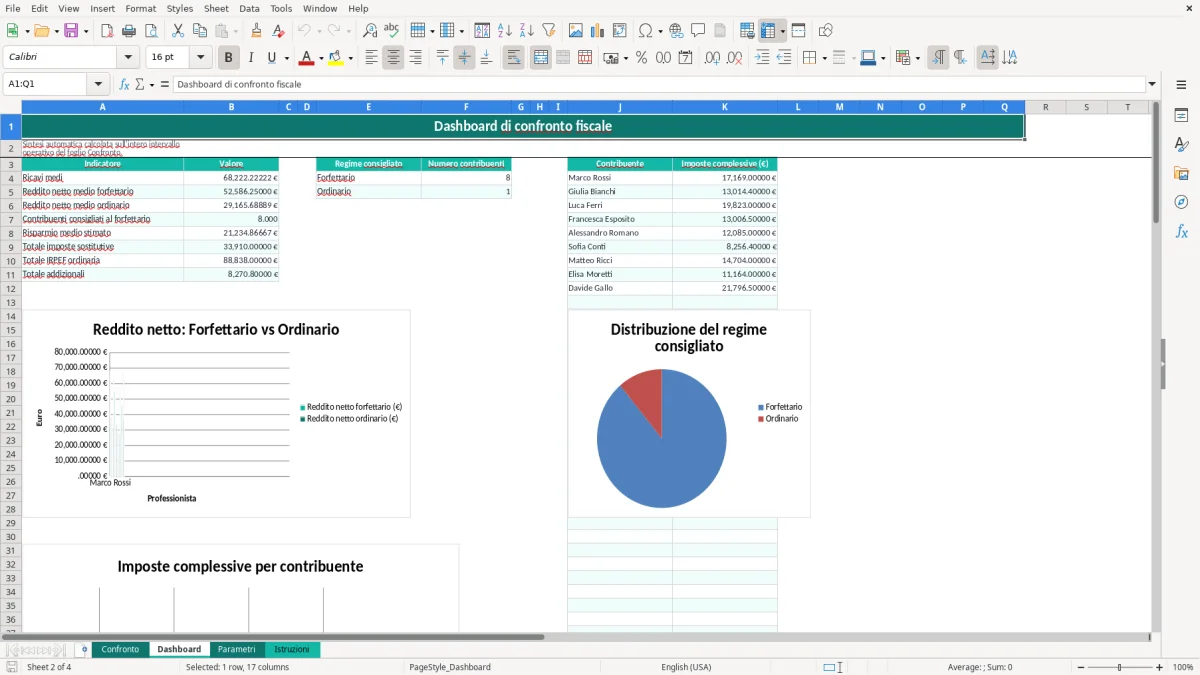
L'immagine 2 mostra Dashboard: qui trovi ricavi medi, reddito netto medio forfettario, reddito netto medio ordinario, numero di contribuenti assegnati a ciascun regime e risparmio medio stimato. I grafici collegano i redditi netti alle persone elencate e mostrano le imposte complessive calcolate.
Un libero professionista può simulare l'effetto di costi elevati, mentre il responsabile amministrativo di una piccola società di servizi può confrontare più collaboratori o nuove aperture. La posizione tecnica è netta: non basta guardare l'aliquota del forfettario; devi confrontare il reddito netto dopo costi, contributi e imposte.
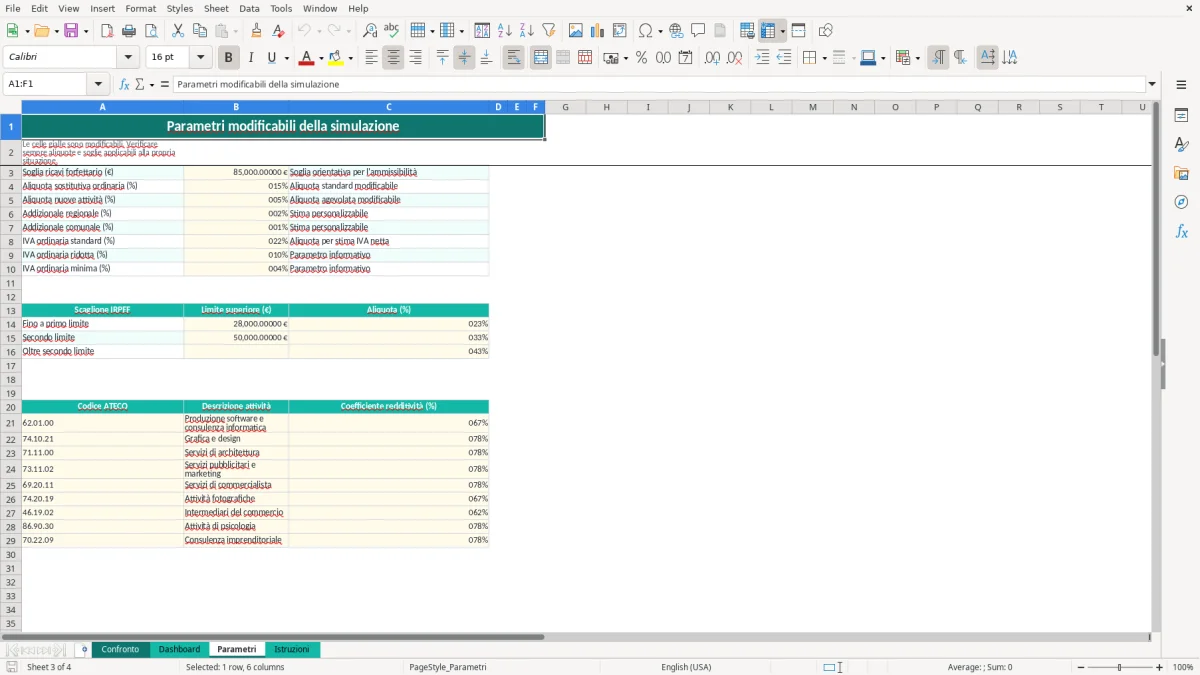
Il foglio Parametri, visibile nell'immagine 3, contiene la soglia di ricavi del forfettario impostata a 85.000 €, l'aliquota sostitutiva ordinaria del 15% e quella agevolata del 5% per le nuove attività. Il modello usa questi valori come parametri modificabili, quindi il risultato è una simulazione e non una liquidazione fiscale.
Nel 2026 il regime forfettario prevede, in linea generale, imposta sostitutiva del 15% e aliquota del 5% nei primi cinque periodi d'imposta se ricorrono i requisiti. Il coefficiente dipende dal codice ATECO: il file contiene, tra gli altri, 62.01.00 al 67%, 74.10.21 al 78% e 71.11.00 al 78% nell'area ATECO predisposta.
La simulazione applica gli scaglioni IRPEF presenti in Parametri: 23% fino a 28.000 €, 33% da 28.000 € a 50.000 € e 43% oltre 50.000 €. Le addizionali regionale e comunale sono impostate rispettivamente all'1,5% e allo 0,8%, come stime modificabili.
Per l'IVA il modello usa il 22% come aliquota ordinaria standard e calcola una IVA netta stimata sui ricavi meno i costi. Le aliquote del 10% e del 4% sono presenti come parametri informativi, ma la formula della colonna IVA netta ordinario utilizza il parametro standard del 22%.
Il reddito netto ordinario mostrato sottrae costi, contributi, IRPEF e addizionali; la colonna IVA netta è esposta separatamente e non riduce quel reddito netto. Il file non gestisce detrazioni personali diverse dall'importo inserito, deduzioni analitiche aggiuntive, soglie di esclusione o casistiche previdenziali speciali: devi quindi verificare i requisiti effettivi prima di usare il risultato per una scelta fiscale.
Il primo errore è inserire nel forfettario i costi effettivamente sostenuti come se fossero deducibili. Nel modello i costi indicati nella colonna H incidono sul calcolo ordinario; il reddito forfettario nasce invece da ricavi moltiplicati per il coefficiente ATECO, meno i contributi INPS inseriti.
Un consulente informatico con ricavi di 78.000 € e coefficiente del 67% produce un imponibile forfettario di 52.260 € prima dei contributi. Se sostituisci il codice 62.01.00 con un'attività al 78%, lo stesso fatturato genera 60.840 €: la differenza di 8.580 € cambia l'imposta sostitutiva e può ribaltare il confronto.
Un altro errore è lasciare il 5% per un'attività che non possiede i requisiti delle nuove iniziative. La colonna L consente di scegliere 5% o 15%, ma la selezione nel file non certifica la sussistenza dei requisiti previsti dalla disciplina del regime forfettario.
Non inserire costi già comprensivi di IVA senza mantenere una base coerente con i ricavi. Se scrivi 100.000 € di ricavi ma 30.000 € di costi imponibili in un caso e costi lordi nell'altro, l'IVA netta stimata al 22% perde significato.
Controlla anche la soglia: con 85.000 € il modello restituisce Ammissibile forfettario = Sì; con 85.001 € restituisce No. Questo singolo euro non risolve però le altre cause di esclusione, che non sono modellate automaticamente.
Infine, non leggere la colonna W come risparmio fiscale certo. È la differenza assoluta tra i redditi netti calcolati e può risultare zero quando il forfettario non è ammissibile; non incorpora costi amministrativi, detrazioni personali non inserite o eventuali effetti previdenziali diversi.
Personalizza prima il foglio Parametri, non le formule del foglio Confronto. L'immagine 3 evidenzia le aree con soglia, aliquote, scaglioni IRPEF e tabella ATECO: modificando queste celle puoi aggiornare una simulazione per una specifica attività senza riscrivere i calcoli.
La tabella contiene codici e coefficienti nelle righe 21-29. Puoi sostituire le descrizioni o aggiungere codici nell'area predisposta, ma devi mantenere coerenti l'elenco utilizzato dalla convalida dati e l'intervallo cercato dalla formula. Se il codice non viene trovato, il coefficiente resta vuoto e il confronto non è affidabile.
Per una rosa di 20 professionisti puoi confrontare ricavi medi e redditi netti medi; per 109 righe operative puoi invece osservare la distribuzione complessiva. Se 12 casi risultano forfettari e 8 ordinari, il conteggio nella Dashboard aiuta a misurare l'impatto del mix, mentre il grafico delle imposte mostra quali contribuenti generano il carico maggiore.
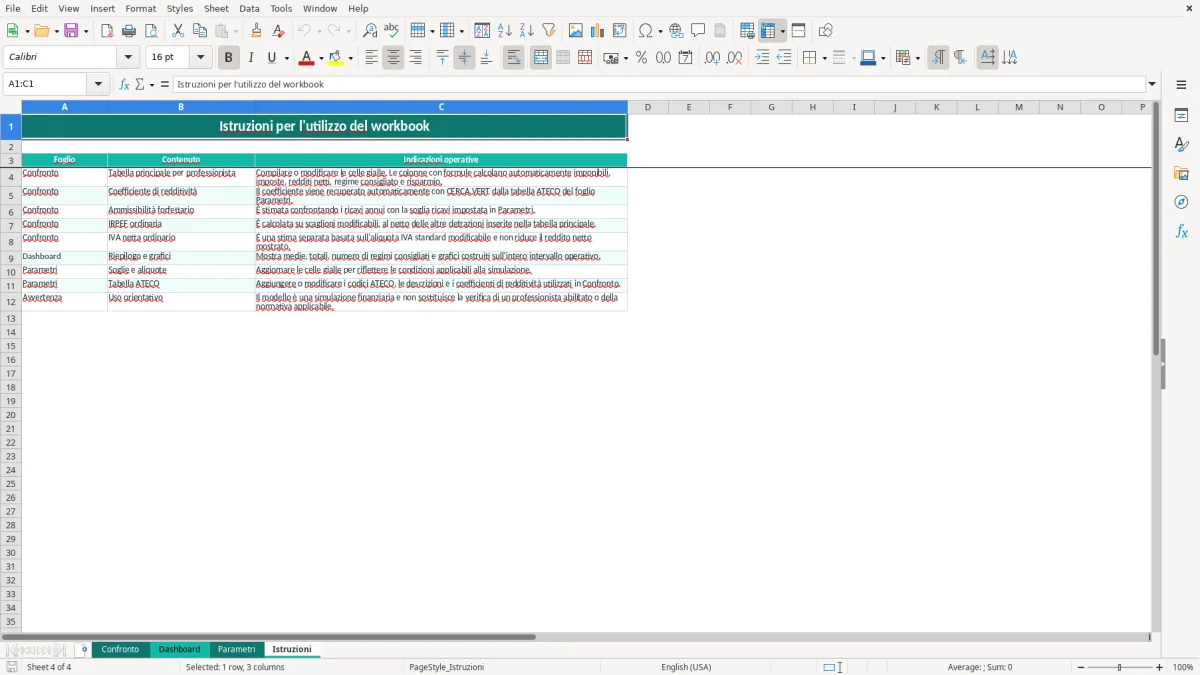
Non aggiungere grafici o formule modificando alla cieca le aree già collegate. Il foglio Istruzioni, mostrato nell'immagine 4, specifica che il modello è orientativo e indica come compilare le celle gialle.
Il foglio Parametri usa una soglia di ricavi pari a 85.000 €. La colonna Ammissibile forfettario confronta automaticamente i ricavi inseriti con questo valore: a 85.000 € restituisce Sì, a 85.001 € restituisce No.
Sono disponibili il 15% come aliquota sostitutiva ordinaria e il 5% come aliquota per nuove attività. Il modello non verifica autonomamente tutti i requisiti necessari per applicare l'aliquota agevolata.
Il codice ATECO scelto nel foglio Confronto viene cercato nella tabella del foglio Parametri. Il coefficiente associato viene quindi utilizzato per determinare il reddito imponibile forfettario, prima della sottrazione dei contributi INPS inseriti.
Sì. La colonna IRPEF ordinaria applica gli scaglioni presenti in Parametri: 23% fino a 28.000 €, 33% fino a 50.000 € e 43% oltre 50.000 €. Le soglie e le aliquote sono modificabili.
No. La colonna IVA netta ordinario mostra una stima separata basata sul 22% applicato a ricavi meno costi. Come indicato nel foglio Istruzioni, questo valore non riduce il reddito netto ordinario visualizzato.
No. Il regime consigliato deriva dal confronto numerico tra reddito netto forfettario e ordinario. Il risultato è orientativo e non considera automaticamente ogni causa di esclusione, detrazione personale o specificità previdenziale.