Finanziamento soci Excel – Modello Gratis (2026)
11
Scarica gratis

Modello Excel per calcolare caparra, saldo, imposte stimate e pagamenti dei preliminari immobiliari. Include riepilogo e grafici.
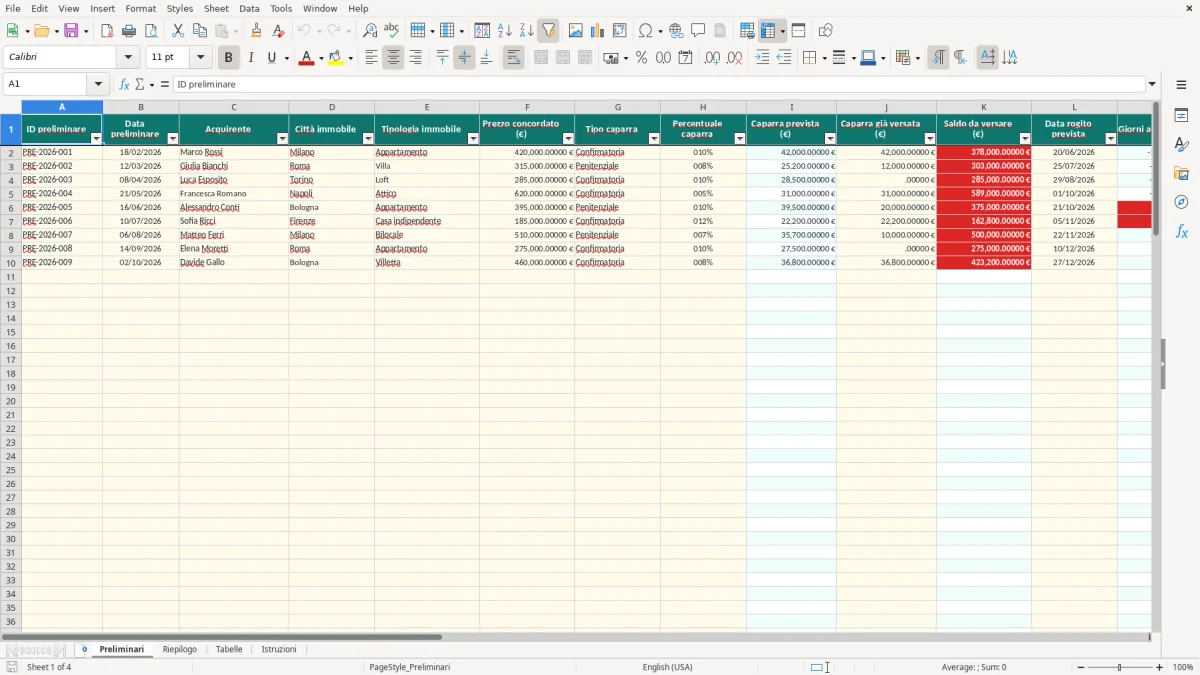
Il modello Excel per il calcolo della caparra preliminare registra prezzo, tipo di caparra, percentuale concordata e importi già versati. Calcola caparra prevista, saldo residuo, giorni al rogito, imposte stimate e stato dei pagamenti, con un riepilogo finanziario e tre grafici.
È pensato per famiglie, agenti immobiliari, consulenti e piccoli studi che gestiscono più compravendite. Le righe operative arrivano fino a 100 preliminari: le celle di input sono separate dai risultati calcolati.
Il foglio Preliminari (immagine 1) è il registro operativo del modello. Le colonne A-S raccolgono ID, data, acquirente, città, tipologia, prezzo concordato, tipo e percentuale di caparra, importi versati, rogito, imposte e note. Le righe da 2 a 101 consentono di predisporre fino a 100 registrazioni.
Un agente immobiliare può usare una riga per ogni proposta accettata; un consulente può seguire preliminari in città diverse; una famiglia può verificare il proprio esborso prima del rogito. Per esempio, su un prezzo di 420.000 € e una percentuale del 10%, la caparra prevista è 42.000 €.
Prezzo, percentuale, importo già versato e date sono dati da inserire. La colonna I calcola la caparra prevista, mentre K calcola il saldo da versare. La colonna M sottrae la data odierna alla data del rogito: con un rogito fissato al 20/06/2026, il numero visualizzato cambia automaticamente ogni giorno.
La colonna R assegna tre stati: Versata, Parzialmente versata o Da versare. Un importo di 12.000 € su una caparra prevista di 25.200 € produce lo stato Parzialmente versata e permette di distinguere rapidamente le posizioni incomplete.
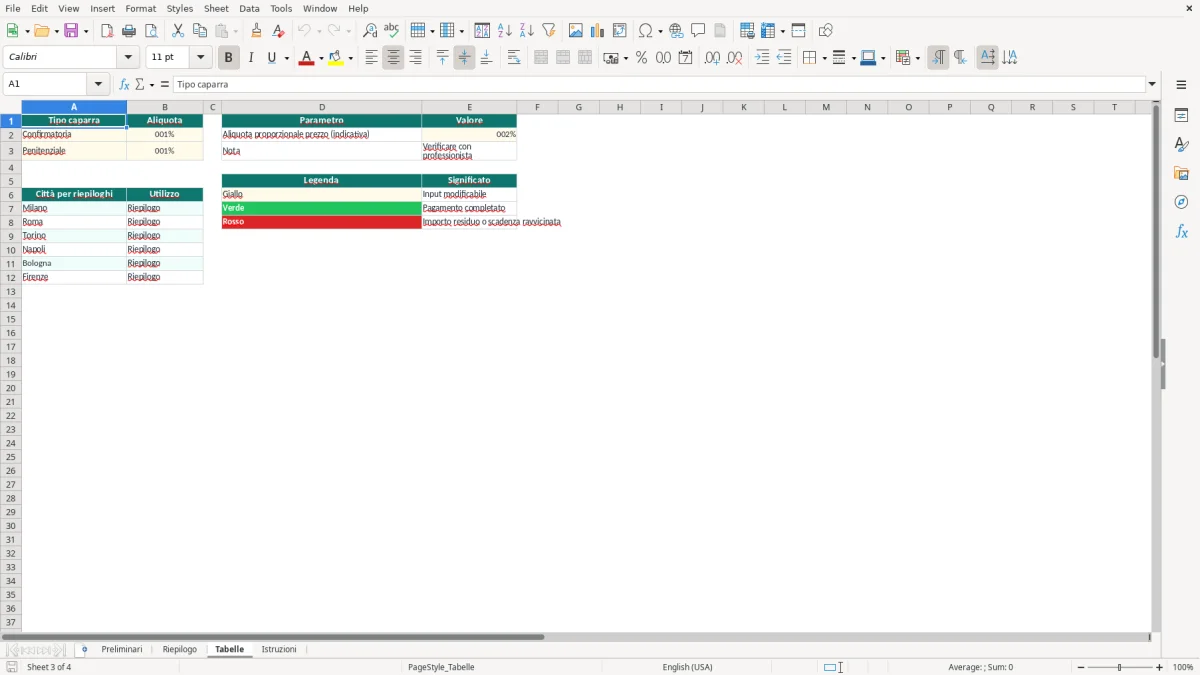
Il modello non sostituisce la liquidazione del notaio o dell'Agenzia delle Entrate. Nel foglio Tabelle (immagine 3) sono presenti aliquote operative dello 0,50% per Confirmatoria e Penitenziale e un'aliquota proporzionale indicativa del 2% sul prezzo: sono parametri del file, non una certificazione fiscale dell'atto.
La colonna N recupera l'aliquota del tipo scelto con CERCA.VERT; O calcola l'imposta sulla caparra già versata; P applica il 2% indicativo al prezzo concordato; Q somma le due stime. Con 42.000 € versati e prezzo di 420.000 €, il calcolo del foglio produce 210,00 € sulla caparra e 8.400,00 € sul prezzo, per 8.610,00 € complessivi.
Nel trasferimento immobiliare incidono natura dell'atto, qualificazione della somma, regime fiscale e condizioni della compravendita. La caparra confirmatoria e la caparra penitenziale hanno funzione civilistica diversa; non devi quindi usare automaticamente lo stesso trattamento in ogni contratto.
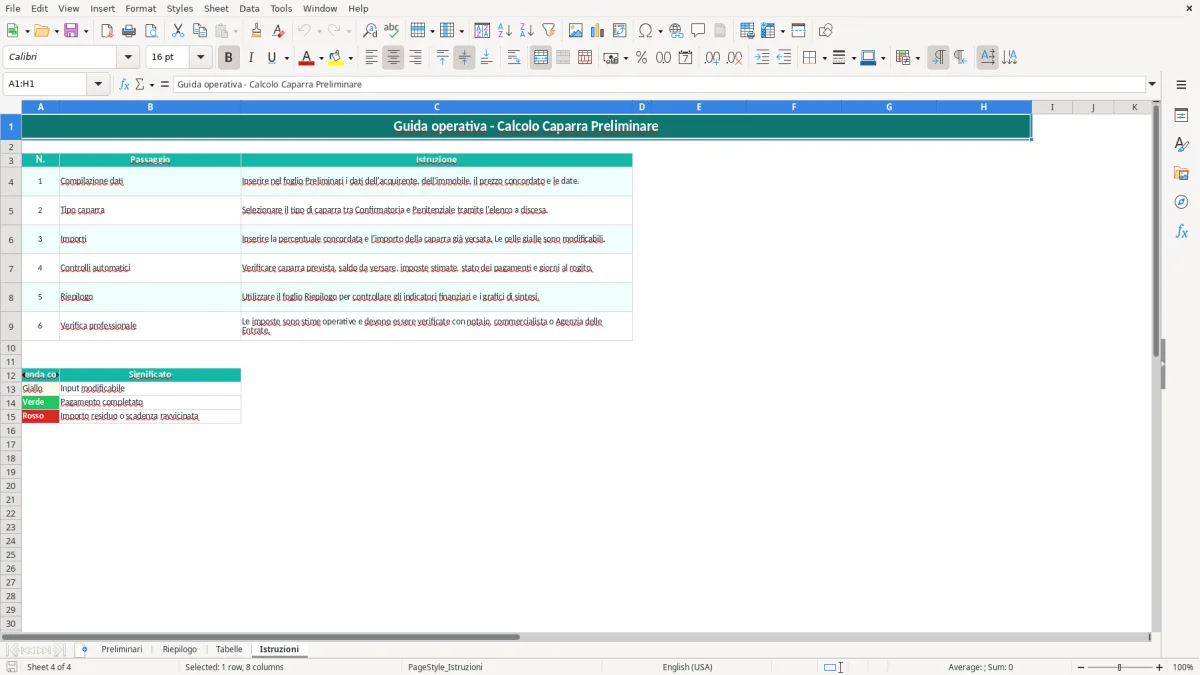
Conserva nel modello il valore calcolato e confrontalo con la bozza predisposta dal notaio. Il foglio Istruzioni (immagine 4) prescrive espressamente la verifica professionale: usa il dato per pianificare liquidità, non per determinare da solo l'importo definitivo dell'imposta di registro.
L'errore più costoso è confondere prezzo concordato e caparra già versata. Se inserisci 42.000 € nel prezzo invece che nella colonna J, la formula della caparra prevista applica la percentuale all'importo sbagliato e altera anche il saldo residuo.
Una percentuale del 10% deve essere inserita come 10% o 0,10, non come 10 nel formato percentuale. Su 315.000 €, il risultato corretto è 25.200 € con l'8%; inserendo 8 come valore percentuale otterresti un importo sproporzionato.
Una data rogito scritta come testo può impedire il calcolo dei giorni residui. Inserisci una vera data nel formato GG/MM/AAAA. Inoltre, 0 € nella colonna J significa Da versare, mentre 12.000 € su 25.200 € significa Parzialmente versata: non segnare manualmente lo stato nella colonna R, perché è calcolato.
Il foglio Tabelle contiene valori indicativi. Cambiare lo 0,50% o il 2% senza annotare la fonte crea una stima non tracciabile. Per una compravendita da 285.000 €, anche una differenza di 0,50 punti percentuali equivale a 1.425 €: verifica sempre il parametro prima di comunicare il totale.
Personalizza il file partendo dal foglio Tabelle (immagine 3), non dalle formule del foglio Preliminari. Puoi aggiornare le città dell'elenco di supporto e i parametri indicativi, mantenendo separati i dati modificabili dai risultati automatici.
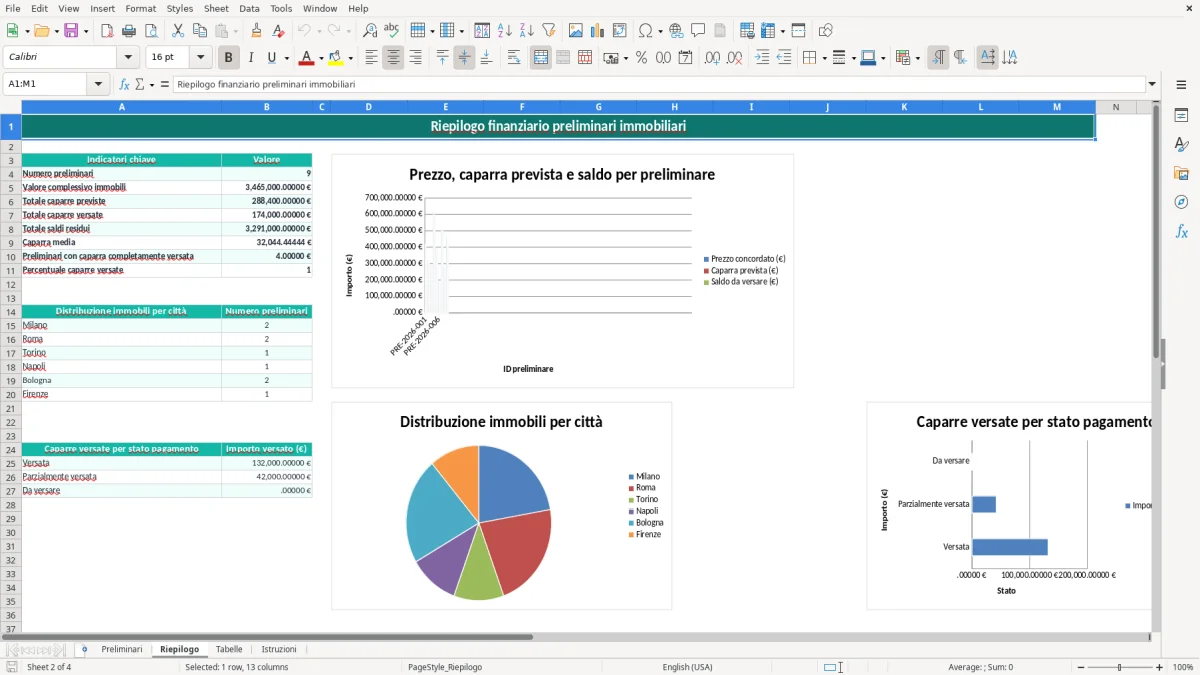
Il secondo foglio (immagine 2) contiene tre grafici. Il primo confronta dati per preliminare, il secondo conta le posizioni per città e il terzo confronta gli importi versati nei tre stati. Con 10 preliminari e una caparra media di 20.000 €, il totale atteso deve essere vicino a 200.000 €: usa questo controllo di plausibilità per individuare inserimenti anomali.
Il foglio Preliminari è predisposto per 100 righe operative, dalla riga 2 alla riga 101. Ogni riga contiene un preliminare e le formule delle colonne calcolate.
Puoi selezionare i due tipi dal menu della colonna G. Il modello applica a entrambi l'aliquota operativa dello 0,50% presente nel foglio Tabelle, ma la qualificazione giuridica deve risultare dal contratto.
La formula moltiplica il prezzo concordato per la percentuale inserita. Su 420.000 € al 10%, il risultato è 42.000 €.
La colonna K sottrae la caparra già versata dal prezzo concordato. Se il prezzo è 315.000 € e hai versato 12.000 €, il saldo calcolato è 303.000 €.
No. Il file applica parametri indicativi dello 0,50% sulla caparra e del 2% sul prezzo, presenti nel foglio Tabelle. Devi far verificare l'importo effettivo al notaio o al professionista incaricato.
La colonna M confronta la data del rogito con la data odierna tramite la funzione di data corrente. Se manca una delle due date, la cella resta vuota.