Agevolazioni prima casa Excel – Modello Gratis (2026)
4
Scarica gratis

Modello Excel per registrare spese, verificare documenti e stimare detrazione, annualità e limiti del bonus ristrutturazione.
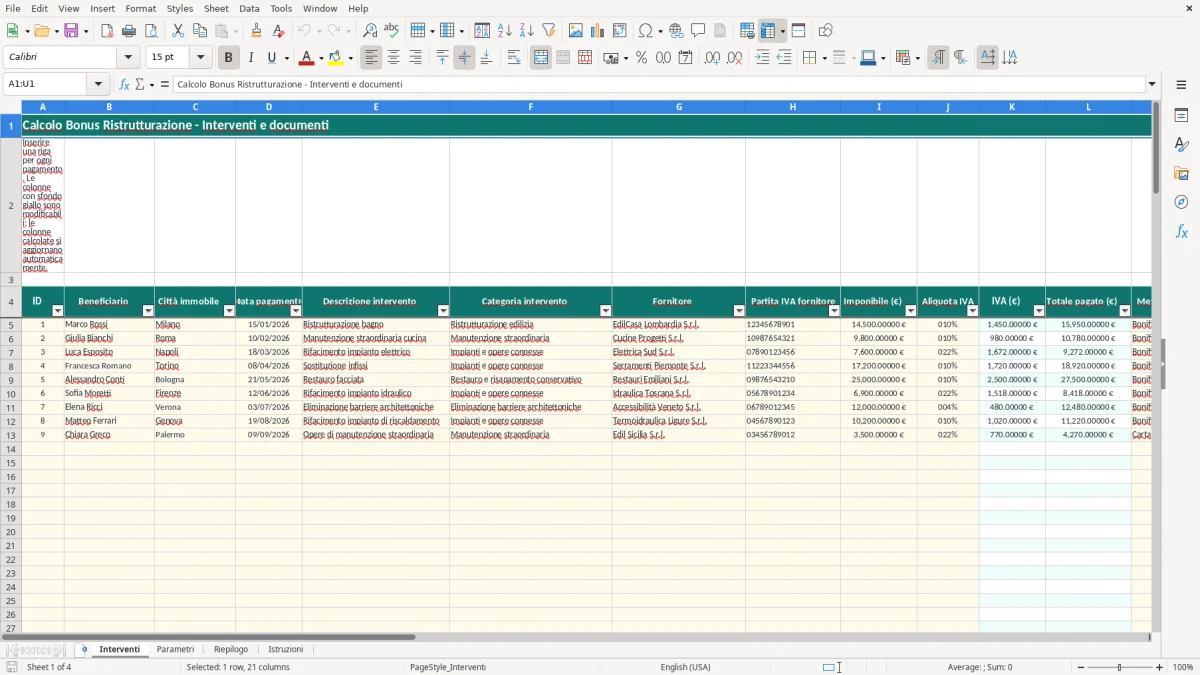
Il modello Excel per il bonus ristrutturazione registra ogni pagamento, calcola IVA e totale, applica aliquota e limite impostati, quindi stima spesa agevolabile, detrazione complessiva e quota annuale. Include i fogli Interventi, Parametri, Riepilogo e Istruzioni, con 100 righe operative predisposte.
Il file serve a famiglie, proprietari e tecnici che vogliono controllare lavori, fatture e pagamenti senza affidarsi a somme manuali. Il calcolo automatico azzera la spesa agevolabile quando il pagamento non è parlante o la documentazione risulta Da verificare.
Il foglio Interventi (immagine 1) è un archivio operativo con 100 righe, filtro automatico e blocco dei titoli alla riga 5. Ogni riga rappresenta un pagamento: non devi accorpare in una sola riga fatture diverse con date, fornitori o modalità differenti.
Le colonne A-J raccolgono gli input principali: ID, beneficiario, città dell’immobile, data pagamento, descrizione, categoria, fornitore, Partita IVA, imponibile e aliquota IVA. Le colonne K e L calcolano rispettivamente IVA e totale pagato; con 14.500 € al 10%, il file produce 1.450 € di IVA e 15.950 € complessivi.
In M, N e T selezioni metodo, pagamento parlante e stato dei documenti. La colonna P considera la spesa agevolabile solo se N è Sì e T è Completa; questa scelta rende visibile l’effetto di una pratica ancora incompleta, invece di includerla automaticamente nella stima.
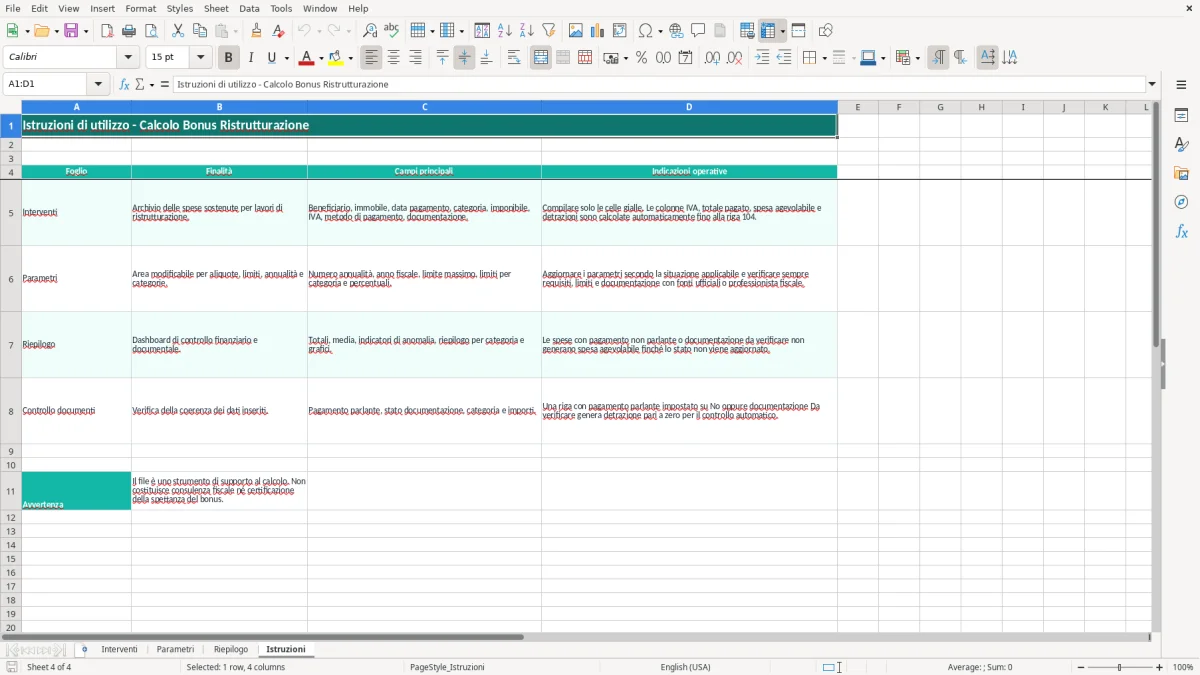
Il foglio Istruzioni (immagine 4) descrive i campi e chiarisce il flusso: fattura, pagamento, verifica e riepilogo. Una famiglia che ristruttura bagno, cucina e impianto elettrico può quindi seguire tre righe separate e controllare l’avanzamento senza mescolare beneficiari o immobili.
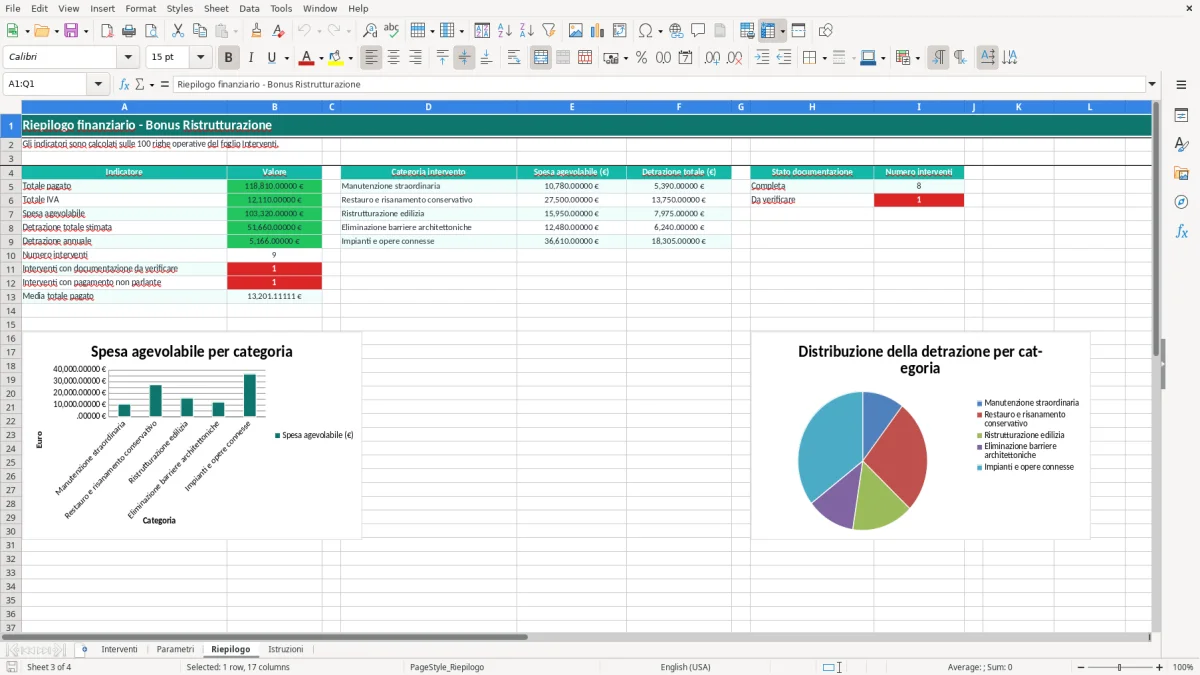
Il foglio Riepilogo (immagine 3) aggrega i dati con SOMMA, SOMMA.SE e CONTA.SE. Le categorie sono confrontate separatamente e gli stati Completa e Da verificare vengono contati in modo distinto, così puoi individuare subito le pratiche che non producono ancora detrazione.
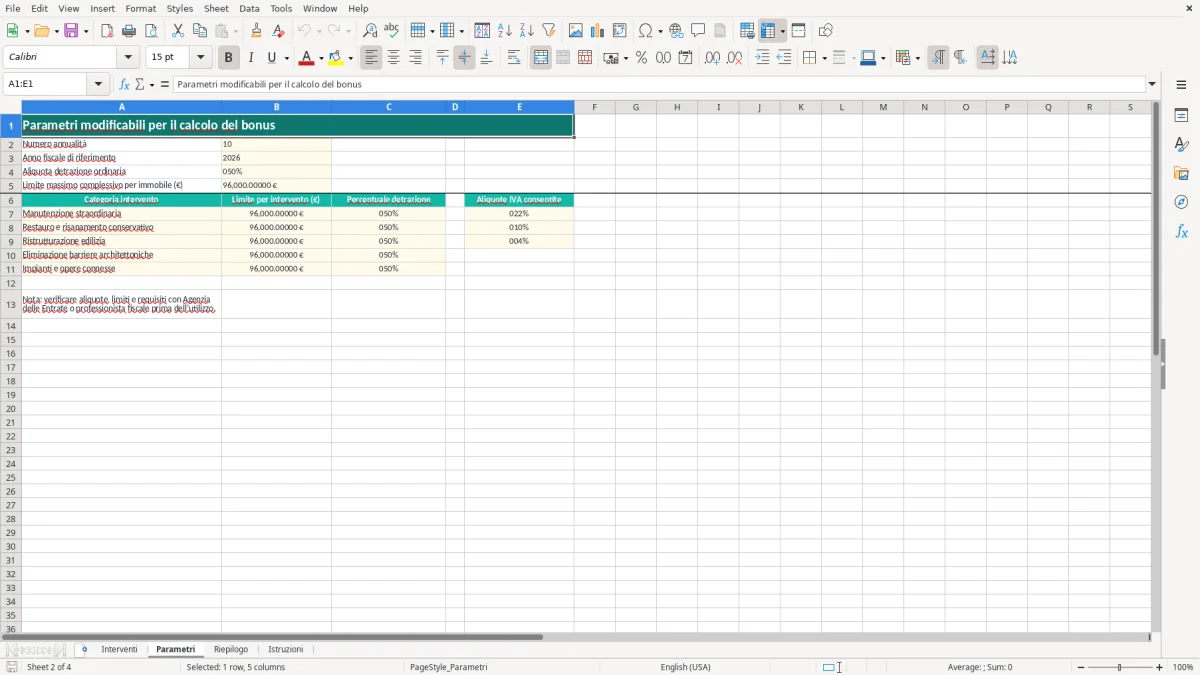
Il foglio Parametri (immagine 2) contiene anno fiscale 2026, 10 annualità, aliquota ordinaria del 50% e limite massimo complessivo di 96.000 € per immobile. Sono valori di configurazione del modello: il file non certifica da solo la spettanza dell’agevolazione né sostituisce il controllo delle disposizioni dell’Agenzia delle Entrate.
La tabella delle categorie imposta 96.000 € e il 50% per manutenzione straordinaria, restauro e risanamento conservativo, ristrutturazione edilizia, eliminazione delle barriere architettoniche e impianti e opere connesse. La colonna C del foglio Interventi recupera l’aliquota con CERCA.VERT dalla tabella A7:C11.
La spesa agevolabile in P applica il minimo tra totale pagato, limite della categoria e limite complessivo in B5. Per esempio, con 110.000 € pagati per una categoria impostata a 96.000 €, il valore massimo considerato sarà 96.000 €; al 50%, la detrazione stimata sarà 48.000 €, pari a 4.800 € per 10 anni.
La logica è prudenziale: se pagamento parlante è No oppure documentazione è Da verificare, P diventa zero. Questa è una regola di controllo interna al workbook, non una dichiarazione universale sul diritto fiscale: devi impostare lo stato solo dopo aver verificato bonifico, fattura e requisiti applicabili.
Il menu consente 22%, 10% e 4%, ma la scelta dell’aliquota dipende dalla prestazione, dai beni significativi e dal contratto. Non selezionare il 10% solo perché l’intervento è agevolabile: bonus e IVA sono questioni distinte. Il foglio Parametri è modificabile proprio per adeguare il calcolo alla documentazione effettiva e alle regole vigenti.
Il primo errore è inserire l’importo imponibile già comprensivo di IVA. La colonna K moltiplica I per J e la colonna L somma I e K: se metti 15.950 € come imponibile invece di 14.500 €, con IVA al 10% il totale diventa 17.545 €, gonfiando la base di 1.595 €.
Un altro errore consiste nel lasciare Sì in Pagamento parlante? senza aver verificato la causale, il codice fiscale del beneficiario e la Partita IVA o il codice fiscale del fornitore. Nel modello una riga con N uguale a No genera zero in P, ma una selezione errata di Sì può produrre una stima apparentemente corretta e documentalmente fragile.
Lo stesso vale per T: Completa non significa semplicemente aver ricevuto la fattura. Devi avere un fascicolo coerente con fattura, prova del pagamento, autorizzazioni eventualmente necessarie e dati dell’immobile. Se 8 pagamenti sono registrati e 3 risultano Da verificare, il Riepilogo deve mostrare quei 3 come criticità, non come detrazione acquisita.
Il limite complessivo di 96.000 € è applicato dal modello tramite B5, mentre ogni categoria ha il proprio limite in B7:B11. Non usare righe dello stesso foglio per immobili diversi senza mantenere una distinzione chiara in C: aggregare 70.000 € di Milano e 40.000 € di Roma può alterare il controllo del limite per immobile.
Infine, non modificare manualmente K, L, O, P, Q, R o S per correggere un risultato. Sono colonne calcolate: correggi input, categoria o Parametri e lascia che le formule si aggiornino. Dopo ogni modifica controlla anche i grafici del Riepilogo, perché mostrano la distribuzione dei dati inseriti, non una verifica fiscale indipendente.
Personalizza prima il foglio Parametri, non le formule del foglio Interventi. Se la tua pratica richiede 5 annualità invece delle 10 preimpostate, modifica B2: con 25.000 € di detrazione totale, la quota passerebbe da 2.500 € a 5.000 € annui.
Se gestisci più immobili, puoi duplicare il file per ciascun immobile: è più sicuro che sommare tutto nello stesso limite di 96.000 €. Per una spesa di 60.000 € su un’abitazione e 45.000 € su un’altra, due file separati rendono immediato il confronto tra 30.000 € e 22.500 € di detrazione stimata al 50%.
Il Riepilogo (immagine 3) offre tre grafici: spesa agevolabile per categoria, detrazione totale per categoria e numero di interventi per stato documentale. Usali per individuare concentrazioni anomale, ma non interpretarli come grafici di cassa: il file non prevede scadenziario, calendario delle rate o importi effettivamente utilizzati in dichiarazione.
Prima dell’utilizzo definitivo confronta aliquote, limiti, requisiti soggettivi e documenti con le fonti ufficiali. Il modello è uno strumento di organizzazione e simulazione, non una certificazione della detrazione.
Il foglio Interventi contiene 100 righe operative, dalla riga 5 alla riga 104. Inserisci una riga per ogni pagamento e non sovrascrivere le formule nelle colonne calcolate.
Il file calcola IVA, totale pagato, percentuale di detrazione, spesa agevolabile, detrazione totale, numero annualità e detrazione annuale. Usa i dati inseriti e i parametri del foglio Parametri.
La formula azzera la spesa quando Pagamento parlante? è impostato su No oppure Stato documentazione è Da verificare. Controlla le colonne N e T prima di modificare i Parametri.
Sì. Il foglio Parametri consente di modificare annualità, anno fiscale, aliquota, limite complessivo e limiti per categoria. Nel file sono impostati 10 anni, 50% e 96.000 €; verifica sempre che i valori siano applicabili al tuo caso.
No. Il workbook esegue un calcolo organizzativo basato su input e parametri, ma non verifica autonomamente requisiti, autorizzazioni, beneficiario, immobile o correttezza del bonifico. Il foglio Istruzioni contiene infatti un’avvertenza su questo limite.
Mostra totale pagato, IVA, spesa agevolabile, detrazione stimata, quota annuale, numero di interventi, media e conteggi documentali. Include inoltre grafici per categoria e per stato della documentazione.