Confronto Forfettario Excel – Modello Gratis (2026)
1
Scarica gratis

Modello Excel per calcolare retribuzioni, contributi INPS, quote datore e lavoratore, TFR e costo mensile di una colf.
Il modello Excel per il calcolo dei contributi colf serve a registrare ore, paghe, retribuzioni e date di pagamento, stimando contributi INPS, quote a carico del datore e del lavoratore, TFR e costo complessivo. Include i fogli Contributi Colf, Riepilogo e Istruzioni, con 100 righe operative predisposte.
Nel foglio principale inserisci i dati nelle celle gialle: collaboratore, città, mese, data pagamento, ore ordinarie e straordinarie e relative paghe orarie. Le formule calcolano automaticamente la retribuzione totale, l'importo contributivo, il TFR e lo stato versamento.
I parametri del foglio Istruzioni sono modificabili. Il file contiene valori di esempio, tra cui aliquota contributiva totale del 29%, quota datore del 22%, quota lavoratore del 7% e percentuale TFR del 7,4074%: prima del pagamento verifica sempre i dati applicabili presso INPS.
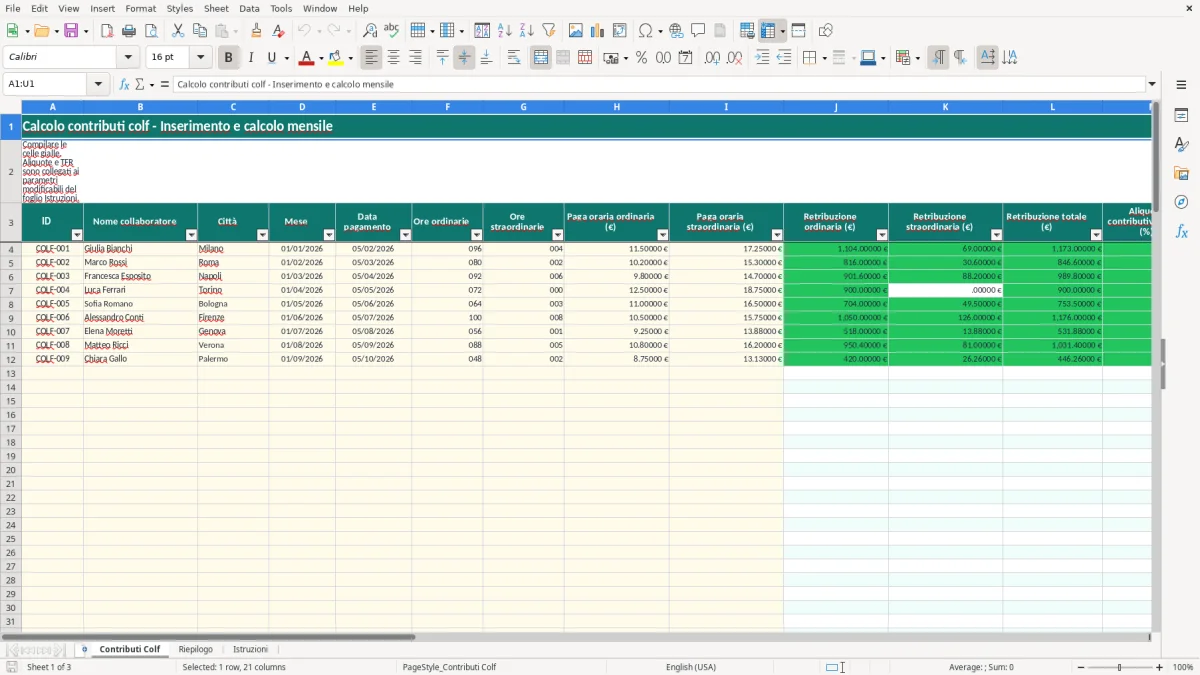
Il foglio Contributi Colf è il registro operativo del modello. L'immagine 1 mostra una griglia con le colonne da A a U: nelle prime colonne inserisci dati identificativi e di lavoro, mentre dalla colonna J in poi trovi risultati calcolati. Le righe 4-6 contengono esempi per Giulia Bianchi a Milano, Marco Rossi a Roma e Francesca Esposito a Napoli.
Per ogni periodo inserisci il mese, la data di pagamento e le ore. Ad esempio, 96 ore ordinarie a 11,50 € producono 1.104,00 € di retribuzione ordinaria; aggiungendo 4 ore straordinarie a 17,25 € ottieni 69,00 € e una retribuzione totale di 1.173,00 €. Il risultato compare nelle colonne J, K e L.
Le celle di input sono quelle relative a ID, nome, città, mese, data, ore e paghe orarie. Le colonne J-T non vanno riscritte: le formule usano moltiplicazioni, somme e riferimenti al foglio Istruzioni. Il controllo dati limita le ore tra 0 e 744 e le paghe tra 0,01 € e 100,00 €.
La colonna U mostra lo stato rispetto alla data corrente: una data già raggiunta restituisce Versato, mentre una data futura restituisce Da versare. Il menu consente anche di impostare manualmente Verificare quando devi controllare il pagamento.
Una famiglia con una collaboratrice domestica può compilare una riga per ogni mese; un consulente del lavoro o un amministratore di più abitazioni può usare le righe successive per più collaboratori. Il filtro automatico sulla riga 3 aiuta a isolare città, mesi o stati di versamento.
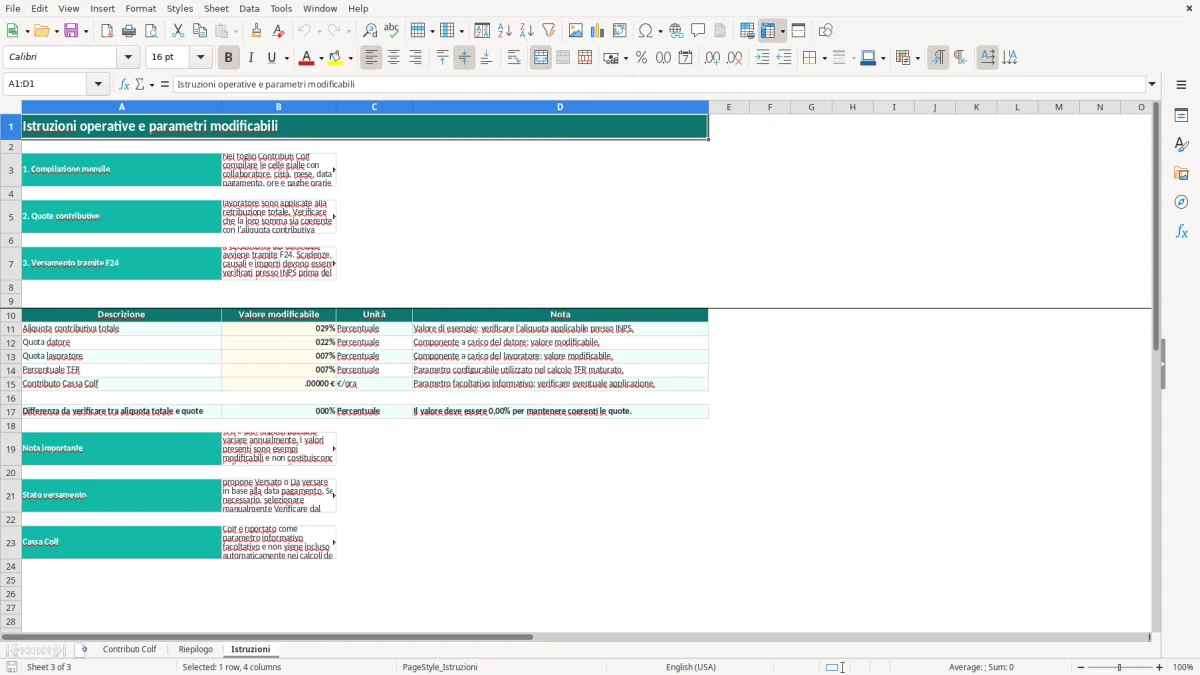
Il foglio Istruzioni, visibile nell'immagine 3, contiene i parametri utilizzati dalle formule. B11 contiene l'aliquota contributiva totale, B12 la quota datore, B13 la quota lavoratore, B14 la percentuale TFR e B15 il parametro informativo per l'eventuale Cassa Colf.
I valori presenti sono esempi: 29% complessivo, 22% a carico del datore, 7% a carico del lavoratore e 7,4074% per il TFR. Con una retribuzione di 1.173,00 €, il modello calcola 340,17 € di contributi totali al 29%, 258,06 € di quota datore al 22% e 82,11 € di quota lavoratore al 7%, usando esclusivamente i parametri presenti nel file.
La verifica in B17 controlla che aliquota totale e quote siano coerenti: 29% - (22% + 7%) = 0%. Se ottieni un valore diverso da 0,00%, correggi le percentuali prima di utilizzare il riepilogo.
Il foglio indica che il versamento avviene tramite F24, ma non genera il modello, i codici tributo o una delega bancaria. Scadenze, causali, minimali e massimali devono essere verificati presso INPS per il periodo interessato. Il file non aggiorna automaticamente le aliquote annuali.
Il parametro Cassa Colf in B15 è informativo e non viene incluso nelle formule del costo. Non sommare quindi automaticamente quel valore ai contributi calcolati: il modello considera nel totale P la retribuzione moltiplicata per l'aliquota in B11.
Le colonne M, N e O richiamano B11:B13; la colonna S cerca Percentuale TFR nell'intervallo A11:B15. Per questo motivo devi mantenere intatte le descrizioni dei parametri, soprattutto quella usata dalla ricerca del TFR.
Il primo errore pratico è confondere ore e importi. Nelle colonne F e G devi inserire quantità di ore, non la retribuzione; nelle colonne H e I devi inserire la paga oraria. Se metti 1.104,00 in F invece di 96, la formula moltiplica quel valore per la paga e produce un importo completamente distorto.
Un errore ricorrente consiste nell'inserire tutte le ore nella colonna F e lasciare vuota G. Con 100 ore ordinarie a 10,00 € e 10 ore straordinarie a 15,00 €, la retribuzione corretta è 1.150,00 €; registrare 110 ore ordinarie a 10,00 € porta invece a 1.100,00 € e perde la maggiorazione.
Controlla anche il mese e la data pagamento. Se registri gennaio 2026 ma inserisci una data di pagamento di febbraio 2026, la riga resta associata a gennaio mentre lo stato viene valutato sulla data di febbraio. Il foglio non corregge automaticamente questa incoerenza.
Un secondo errore è modificare B11 senza aggiornare B12 e B13. Con aliquota totale del 30%, quota datore del 22% e quota lavoratore del 7%, B17 restituisce 1%, segnalando che manca una componente. Non ignorare il controllo: una ripartizione non coerente altera P, Q e R.
Attenzione anche al TFR. La colonna S applica la percentuale cercata con la descrizione Percentuale TFR; se cambi il testo in A14, il riferimento non trova più il parametro e il risultato può diventare zero. Modifica il valore in B14, non l'etichetta.
Il totale costo datore in T somma retribuzione totale, quota datore e TFR. Non aggiunge la quota lavoratore R, perché quella è distinta e viene trattenuta dalla retribuzione secondo la ripartizione impostata. Confondere T con P o R porta a budget mensili sbagliati.
Puoi usare il file come registro mensile oppure come archivio plurimensile: inserisci una riga per ogni collaboratore e periodo, mantenendo un ID stabile. Con tre collaboratori registrati per 12 mesi occupi 36 righe su 100, lasciando 64 righe disponibili per ulteriori registrazioni.
Nel foglio Istruzioni puoi aggiornare B11:B14 con i valori verificati per il tuo caso. Dopo ogni modifica controlla B17 e osserva il nuovo costo nel foglio Riepilogo. La scelta corretta è mantenere separati aliquota totale, quota datore e quota lavoratore: modificare soltanto il totale rende il controllo di coerenza inutile.
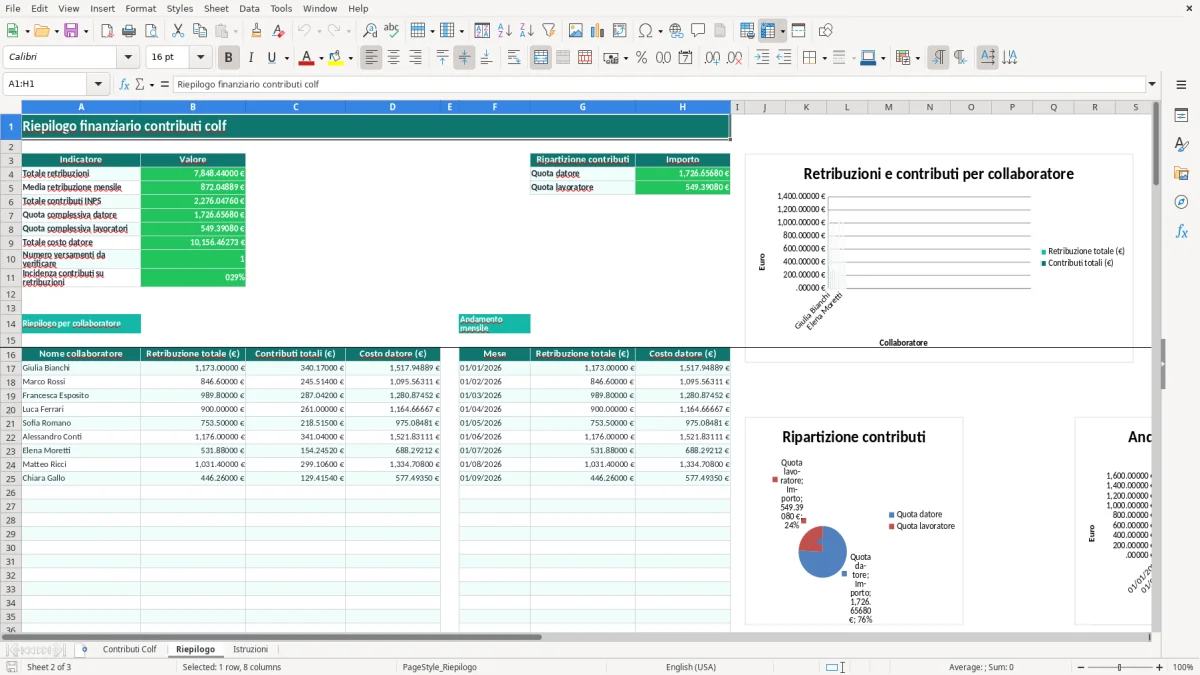
L'immagine 2 mostra il foglio Riepilogo: a sinistra trovi indicatori aggregati, a destra la ripartizione delle quote; più in basso sono presenti il riepilogo per collaboratore e l'andamento mensile. Le formule SOMMA, MEDIA, CONTA.SE e SOMMA.SE aggregano le righe del foglio principale.
Il riepilogo per collaboratore può evidenziare, ad esempio, 12 mesi da 1.173,00 €: la retribuzione annua registrata sarebbe 14.076,00 €, prima di eventuali variazioni. Usa i grafici come controllo visivo, non come sostituto dei valori nelle celle.
Il modello non include una stampa F24, un calendario normativo o il calcolo automatico della Cassa Colf. Tieni quindi il file come strumento di controllo numerico e verifica separatamente gli importi da versare.
Il foglio Contributi Colf ha 100 righe operative, dalla riga 4 alla riga 103. Puoi usare una riga per ogni collaboratore e mese; tre collaboratori registrati per 12 mesi occupano 36 righe.
Devi compilare ID, nome, città, mese, data pagamento, ore ordinarie, ore straordinarie, paga oraria ordinaria e paga oraria straordinaria. Le colonne da J a T sono calcolate dal modello.
Il file contiene valori di esempio: 29% totale, 22% a carico del datore e 7% a carico del lavoratore. Sono modificabili in B11:B13 e devono essere verificati presso INPS prima del versamento.
No. B15 contiene un parametro informativo per l'eventuale Cassa Colf, ma il relativo importo non viene incluso automaticamente nei calcoli del modello.
La colonna U confronta la data pagamento con la data corrente. Se la data è raggiunta mostra Versato, altrimenti Da versare; il menu consente anche di selezionare Verificare.
No. Il foglio Istruzioni ricorda che il versamento avviene tramite F24, ma il modello non genera delega, codici tributo o scadenze. Devi verificare importi e istruzioni applicabili presso INPS.