Confronto Forfettario Excel – Modello Gratis (2026)
1
Scarica gratis

Modello Excel per registrare anticipi su fatture, calcolare interessi e commissioni, monitorare incassi e analizzare il portafoglio.
Il modello Excel per la gestione degli anticipi fatture registra ogni operazione, calcola importo anticipato, interessi, commissioni, costi totali, netto erogato e somme ancora da incassare. Include i fogli Anticipi Fatture, Dashboard e Istruzioni, con spazio per 100 operazioni e riepiloghi automatici.
È pensato per titolari di PMI, responsabili della tesoreria, commercialisti e professionisti che devono controllare il finanziamento del capitale circolante senza confondere anticipo bancario, factoring e cessione del credito. Le formule aggiornano i valori quando inserisci dati, date, condizioni e stato dell'operazione.
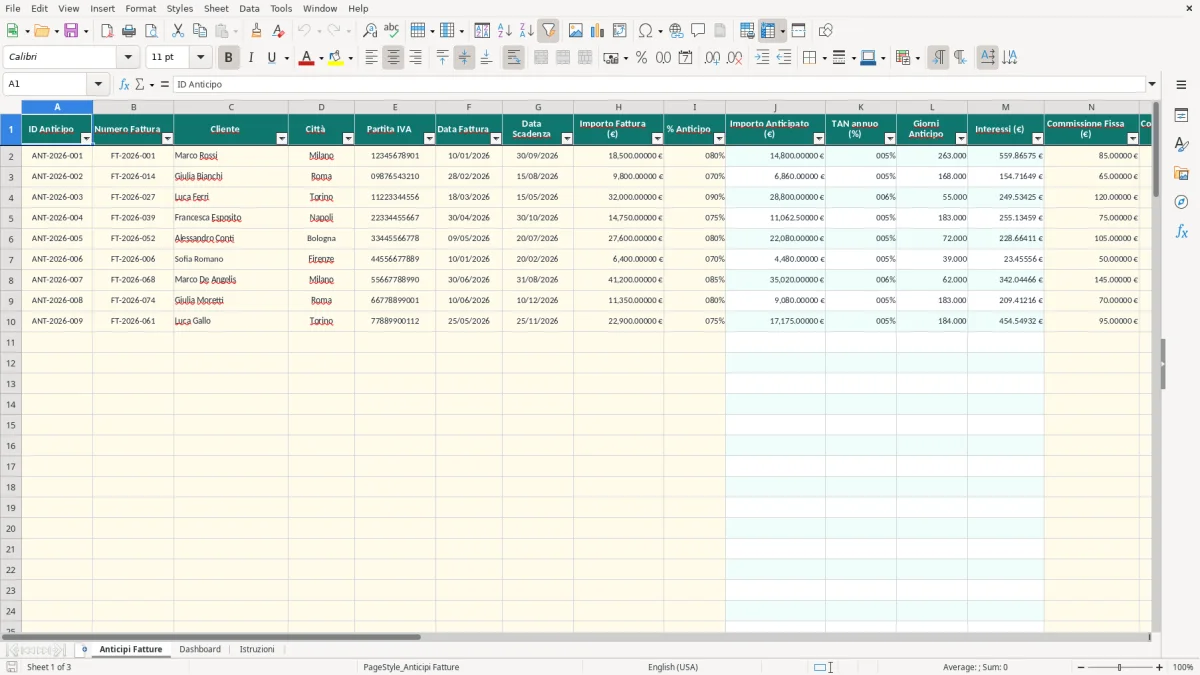
Il foglio Anticipi Fatture è il registro operativo per chi deve trasformare fatture emesse in liquidità e controllare il costo dell'operazione. L'immagine 1 mostra le 24 colonne, da ID Anticipo e Numero Fattura fino a Data Incasso, Stato, Banca / Intermediario e Note.
Un responsabile della tesoreria di una PMI può inserire, per esempio, una fattura da 18.500 € con anticipo dell'80%: la formula calcola 14.800 € nella colonna Importo Anticipato. Il file contiene righe predisposte dalla 2 alla 101, quindi consente di seguire 100 operazioni senza aggiungere formule manualmente.
Le colonne B-F identificano fattura, cliente, città, Partita IVA e data di emissione. G contiene la scadenza, H l'importo fattura e I la percentuale, con valori decimali ammessi tra 0 e 1: 80% va inserito come 80% o 0,8 secondo il formato della cella.
Il modello usa importi lordi IVA. Il foglio Istruzioni richiede di annotare nelle Note se la fattura comprende IVA ordinaria al 22%, ridotta al 10% o super-ridotta al 4%; questo evita di confondere il valore commerciale con la base finanziata.
Per un commercialista o un titolare di partita IVA, l'aggiornamento della Data Incasso e dello Stato è essenziale: una fattura da 9.800 € incassata solo in parte non deve restare In essere. Le evidenziazioni arancioni segnalano scadenze entro 7 giorni, quelle rosse operazioni Scadute e quelle verdi operazioni Incassate.
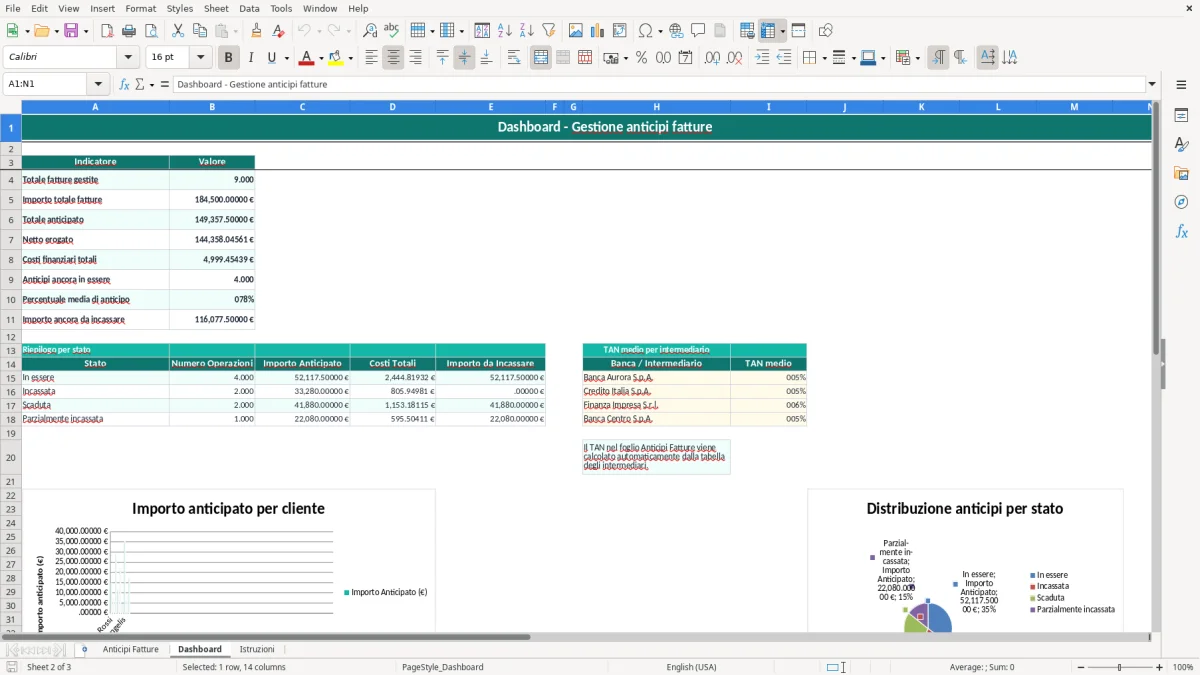
L'immagine 2 mostra il Dashboard: i valori riassumono fino a 100 righe e separano importo fatture, anticipato, netto erogato, costi finanziari e residuo. I grafici dell'immagine 2 aiutano a individuare clienti o scadenze che concentrano maggiore esposizione.
Il costo dell'anticipo non coincide con il solo TAN. Nella colonna M il modello applica la formula basata su importo anticipato, TAN annuo e giorni: importo × TAN × giorni / 365. Con 14.800 €, TAN del 5,25% e 263 giorni, l'interesse teorico è circa 560,30 €.
La colonna L calcola i Giorni Anticipo tra Data Fattura e Data Scadenza; se compili Data Incasso, usa invece quella data. Questa scelta rende il costo coerente con la durata effettiva registrata, ma richiede di aggiornare subito gli incassi.
N è la Commissione Fissa, O la percentuale e P la Commissione Variabile. Su 14.800 € allo 1% la commissione variabile è 148 €; con 85 € fissi e 25 € di spese accessorie, prima degli interessi il costo è 258 €. La colonna R somma interessi, commissione fissa, variabile e spese.
La colonna S calcola il Netto Erogato sottraendo i costi dall'importo anticipato. Nell'esempio, con costi complessivi di circa 818,30 €, il netto sarebbe circa 13.981,70 €. La colonna T mantiene l'importo anticipato finché lo Stato non è Incassata; dopo l'incasso restituisce zero.
Il TAN non è digitato nella riga operativa: la formula usa CERCA.VERT per cercare la banca nella tabella Dashboard H15:I18. I valori predisposti sono 5,25%, 4,90%, 5,75% e 4,60%; sostituiscili con quelli del contratto bancario prima di valutare il costo.
Il foglio calcola un costo finanziario gestionale, non il TAEG di un finanziamento al consumo. Per confrontare offerte devi includere tutte le voci contrattuali, verificare eventuali commissioni ulteriori e mantenere separate le spese di gestione dalla fiscalità della fattura.
Il primo errore pratico è inserire l'importo netto invece del lordo IVA. Se una fattura di 10.000 € imponibili contiene IVA al 22%, il documento vale 12.200 €; usare 10.000 € riduce artificialmente l'anticipo dell'80% da 9.760 € a 8.000 €. Il foglio Istruzioni chiede di usare l'importo lordo e indicare l'aliquota nelle Note.
Un secondo errore è lasciare la Data Incasso vuota dopo il pagamento. In quel caso la formula dei giorni continua a usare la Data Scadenza e può sovrastimare gli interessi; con 60 giorni registrati invece di 35 su 20.000 € al 6%, la differenza è circa 82,19 €.
Non correggere manualmente le colonne J, K, L, M, P, R, S e T: sono calcolate. Sovrascrivere una formula interrompe il collegamento con Dashboard e rende incompleto il riepilogo. Compila soltanto le celle operative evidenziate in giallo pallido.
Impostare Incassata quando è arrivato solo un acconto produce un residuo pari a zero nella colonna Importo da Incassare. Per un pagamento incompleto usa Parzialmente incassata e descrivi nelle Note l'importo ricevuto; il modello mantiene comunque l'importo anticipato come valore da monitorare.
Un altro sbaglio è selezionare una banca diversa da quella del contratto. Poiché il TAN arriva dalla tabella H15:I18, una scelta errata modifica automaticamente gli interessi. Su 50.000 € per 90 giorni, passare dal 4,60% al 5,75% cambia l'interesse di circa 141,78 €.
Infine, non confondere un anticipo su fattura con factoring o cessione del credito. Annotare la struttura nelle Note aiuta a non sommare esposizioni diverse e a riconciliare correttamente estratto conto, scadenziario e contabilità.
Personalizza anzitutto la tabella degli intermediari nel Dashboard, nelle celle H15:I18. Inserisci il TAN annuo effettivo previsto per ciascun rapporto, mantenendo una riga per banca; il richiamo automatico funzionerà solo se il nome selezionato nella colonna W coincide esattamente con quello della tabella.
Per una PMI con 25 fatture aperte puoi filtrare la colonna Stato e poi la Data Scadenza. Se 8 fatture hanno un importo anticipato medio di 6.000 €, l'esposizione da seguire è circa 48.000 €: questo dato è più utile per la tesoreria del solo fatturato lordo.
Usa la colonna X per annotare IVA, accordi sulle commissioni, incassi parziali e riferimenti al contratto. Non inserire qui dati che devono alimentare formule: il modello non interpreta automaticamente il testo delle Note.
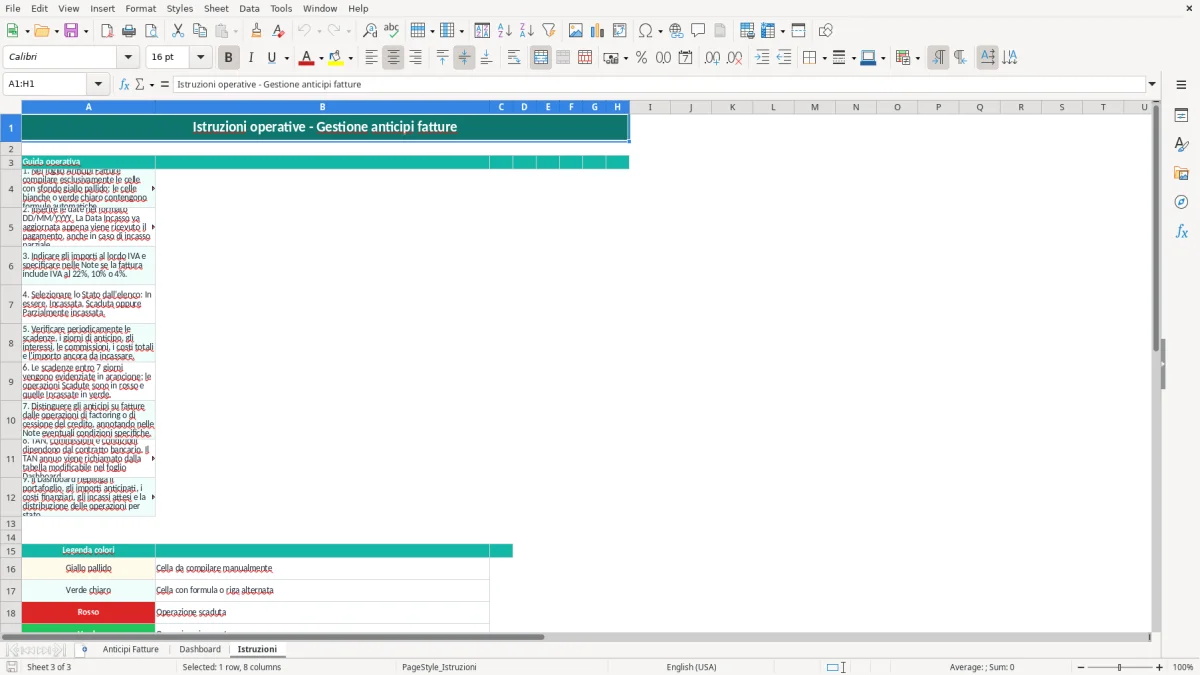
Il foglio Istruzioni, mostrato nell'immagine 3, chiarisce formato GG/MM/AAAA, celle manuali e colori. Conserva una copia periodica del file prima di modificare i TAN; il modello non dispone di una cronologia delle versioni né di collegamenti automatici ai sistemi bancari.
Per analisi più avanzate puoi esportare i dati dopo la riconciliazione e calcolare separatamente DSO, concentrazione per cliente e fabbisogno di capitale circolante. Il Dashboard resta invece lo strumento operativo per il riepilogo delle 100 righe predisposte.
Il foglio Anticipi Fatture contiene righe operative dalla 2 alla 101, quindi 100 operazioni predisposte. Le formule sono presenti nelle colonne calcolate per tutte queste righe.
Inserisci dati identificativi, date, importi, percentuale di anticipo, commissioni, spese, Data Incasso, Stato, intermediario e Note. Le colonne con importo anticipato, TAN, giorni, interessi, costi e netto sono calcolate.
La formula usa importo anticipato × TAN annuo × giorni di anticipo / 365. I giorni derivano dalla Data Scadenza oppure dalla Data Incasso se questa è compilata.
Il modello è costruito per monitorare anticipi su fatture. Il foglio Istruzioni raccomanda di distinguere factoring e cessione del credito, annotando nelle Note le condizioni specifiche senza trattarli come operazioni identiche.
Il TAN viene richiamato automaticamente dalla tabella del Dashboard tramite CERCA.VERT. Le quattro banche disponibili hanno valori predisposti modificabili nelle celle H15:I18.
Inserisci la Data Incasso quando ricevi il pagamento, seleziona Parzialmente incassata e descrivi nelle Note l'importo ricevuto. Non usare Incassata finché l'operazione non è completamente chiusa.