Confronto Forfettario Excel – Modello Gratis (2026)
1
Scarica gratis

Modello Excel per calcolare RAL, netto indicativo, contributi, TFR e costo aziendale di 100 dipendenti.
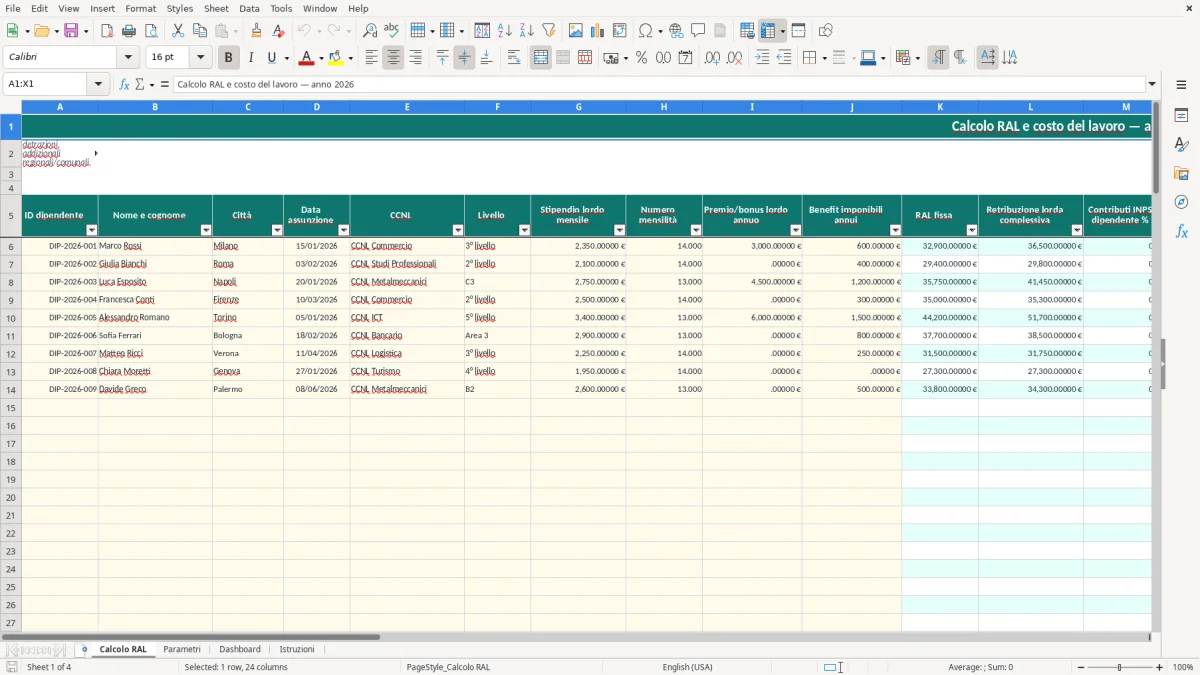
Il modello Excel per il calcolo della RAL determina la retribuzione annua lorda partendo da stipendio mensile e mensilità. Include bonus, benefit imponibili, contributi INPS, imponibile e IRPEF stimati, netto annuo, netto mensile, TFR e costo aziendale per un massimo operativo di 100 dipendenti.
Nel foglio Calcolo RAL inserisci i dati nelle celle gialle: il file calcola automaticamente RAL fissa, retribuzione lorda complessiva e indicatori di costo. Il foglio Dashboard sintetizza i risultati, mentre Parametri e Istruzioni servono per configurare e usare il modello.
Il foglio Calcolo RAL è adatto al titolare di una PMI, al responsabile della tesoreria e al consulente del lavoro che devono confrontare più proposte retributive. Le righe dalla 6 alla 105 sono predisposte per 100 dipendenti; le prime tre righe di esempio comprendono Marco Rossi, Giulia Bianchi e Luca Esposito.
L’immagine 1 mostra la struttura principale: nelle colonne A-J sono presenti dati anagrafici e componenti inseriti dall’utente, mentre K-X restituiscono i calcoli. Per esempio, 2.350 € lordi per 14 mensilità producono una RAL fissa di 32.900 €; aggiungendo 3.000 € di bonus e 600 € di benefit, la retribuzione lorda complessiva diventa 36.500 €.
Il responsabile amministrativo può usare il file per preparare un budget del personale, confrontare CCNL Commercio, Studi Professionali, Metalmeccanici, ICT, Bancario, Logistica e Turismo, oppure valutare l’impatto di un bonus. Il filtro automatico sulla riga 5 facilita la lettura per città, CCNL o livello.
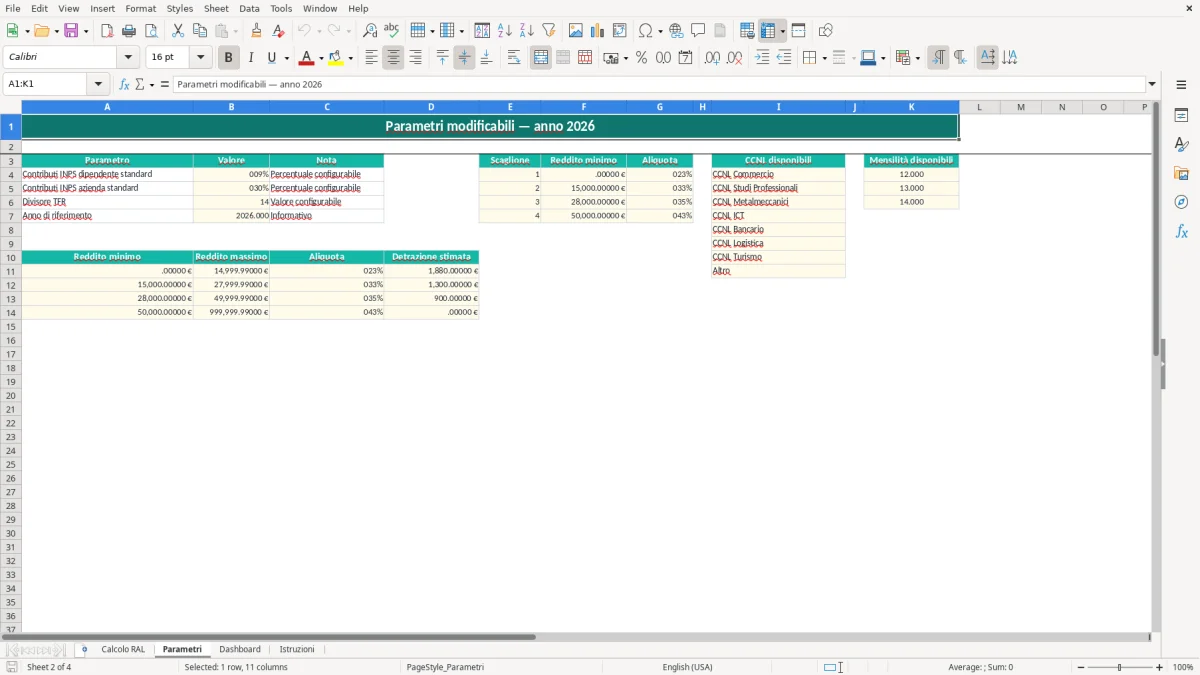
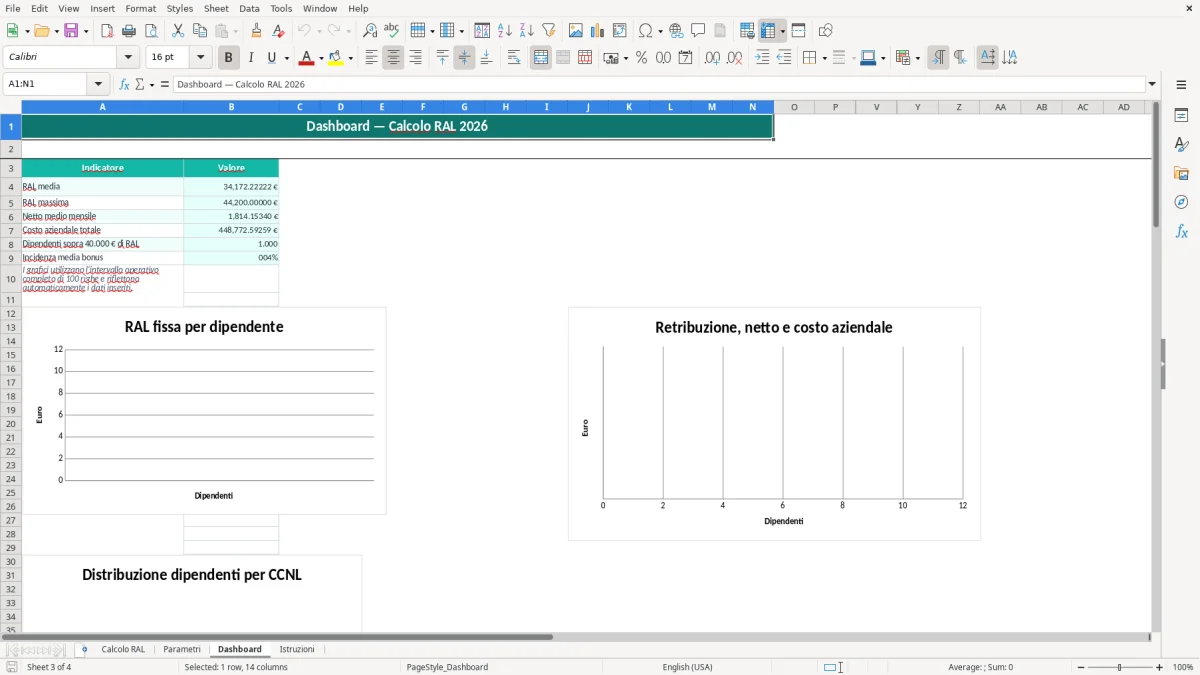
L’immagine 2 mostra i parametri disponibili; l’immagine 3 presenta la Dashboard con indicatori come RAL media, RAL massima, netto medio mensile, costo aziendale totale, dipendenti sopra 40.000 € di RAL e incidenza media bonus. L’immagine 4 documenta il flusso di lavoro nel foglio Istruzioni.
Con tre dipendenti e costi aziendali annui ipotetici di 45.000 €, 42.000 € e 55.000 €, la direzione può stimare un esborso complessivo di 142.000 €. Il confronto è più utile della sola RAL, perché include contributi aziendali e TFR.
Il foglio Parametri contiene il contributo INPS dipendente standard del 9,19%, il contributo INPS azienda standard del 30% e il divisore TFR pari a 13,5. Sono valori configurabili nelle celle dedicate: il modello li richiama automaticamente per ogni riga compilata.
Su una retribuzione lorda complessiva di 36.500 €, il contributo dipendente stimato al 9,19% è 3.354,35 €. La formula dell’imponibile IRPEF sottrae questo importo dalla retribuzione lorda, arrivando a 33.145,65 € prima della stima dell’imposta.
La tabella del file usa quattro soglie: 0 €, 15.000 €, 28.000 € e 50.000 €, con aliquote rispettivamente del 23%, 33%, 35% e 43%. La formula applica l’aliquota progressiva allo scaglione interessato e cerca la detrazione tramite la tabella presente nell’intervallo A11:D14 del foglio Parametri.
Questa impostazione riflette la struttura parametrica del modello, ma non sostituisce il calcolo definitivo dell’Agenzia delle Entrate. Nel netto effettivo incidono addizionali regionali e comunali, detrazioni personali, conguagli e dati del sostituto d’imposta; il file stesso segnala questa limitazione.
Il TFR annuo stimato è calcolato dividendo la retribuzione lorda complessiva per 13,5. Con 36.500 €, il risultato teorico è 2.703,70 €. Il costo aziendale somma retribuzione lorda, contributi azienda e TFR: con contributi al 30%, la stima sarebbe 36.500 € + 10.950 € + 2.703,70 € = 50.153,70 €.
Un errore ricorrente consiste nel considerare bonus e benefit parte della RAL fissa. Nel modello la RAL fissa è la colonna K e deriva da stipendio mensile moltiplicato per mensilità; la retribuzione lorda complessiva è in L e aggiunge colonne I e J.
Se inserisci 2.000 € per 13 mensilità e un bonus di 2.000 €, la RAL fissa è 26.000 €, mentre la retribuzione complessiva è 28.000 € prima dei benefit. Usare 28.000 € come RAL contrattuale altera il confronto tra offerte.
Il menu della colonna H permette soltanto 12, 13 o 14 mensilità. Scrivere manualmente 15, oppure indicare 2.500 € come importo annuo nella colonna dello stipendio mensile, gonfia il risultato: 2.500 € × 14 genera infatti 35.000 € di RAL fissa.
Controlla anche gli zeri. Un bonus assente deve essere indicato come 0 €, non lasciato ambiguo se stai confrontando offerte; il file accetta valori numerici non negativi nelle colonne G, I e J.
La colonna S è un netto annuo stimato, non il netto fiscale definitivo. Addizionali, detrazioni familiari e conguagli possono modificare il risultato; per questo non devi usare il valore per riconciliare direttamente dodici o quattordici cedolini.
Un altro sbaglio è sovrascrivere le colonne K-X. Le formule sono presenti per 100 righe: se sostituisci una formula con un importo fisso, quella riga non reagirà più alle modifiche dei parametri.
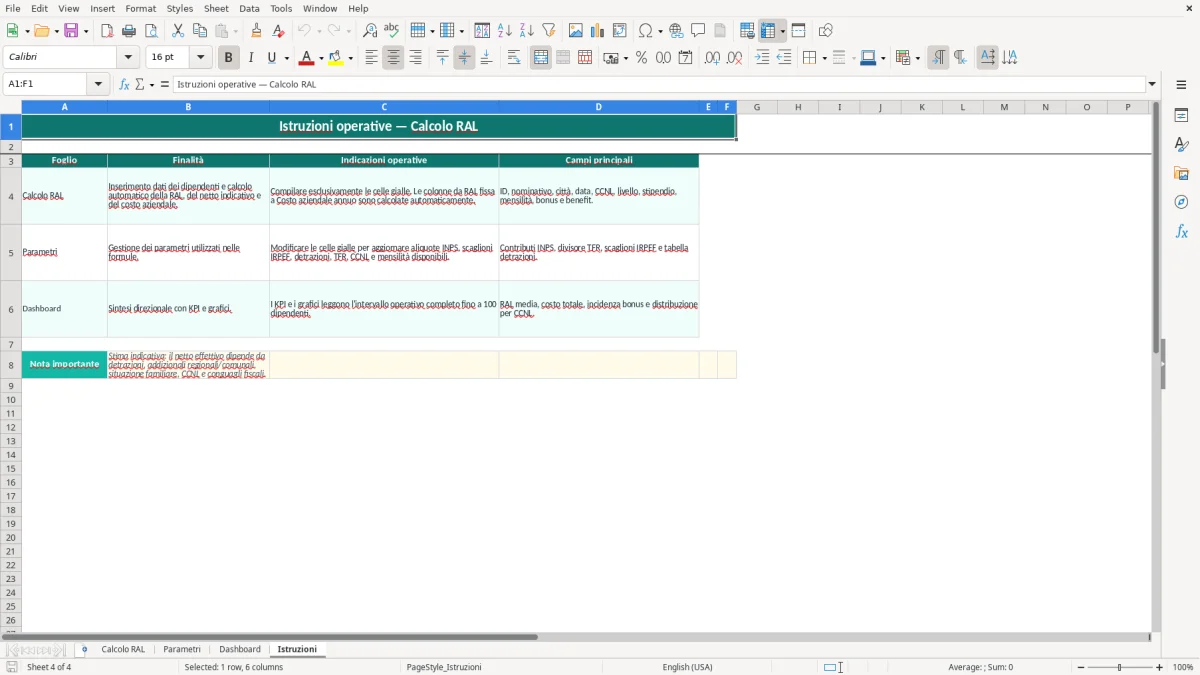
Adatta il foglio Parametri alle regole che vuoi simulare, modificando solo le celle gialle indicate nelle Istruzioni. Se imposti 25% invece del 30% per i contributi azienda, una retribuzione complessiva di 40.000 € produrrà 10.000 € di contributi anziché 12.000 €, con una differenza di 2.000 € sul costo stimato.
Verifica sempre che gli scaglioni siano ordinati per reddito minimo crescente: 0 €, 15.000 €, 28.000 € e 50.000 €. La ricerca approssimata della tabella detrazioni dipende da questo ordine.
Per una PMI puoi assegnare ID coerenti come DIP-2026-001 e mantenere una riga per dipendente. Aggiorna stipendio, bonus e benefit quando cambia la proposta, poi osserva Dashboard: il grafico per dipendente confronta RAL fissa, retribuzione lorda, netto e costo aziendale.
La Dashboard legge l’intervallo completo di 100 righe e aggiorna i KPI sulle formule presenti. Le righe vuote restano escluse dai risultati grazie alle condizioni delle formule; una riga parzialmente compilata va comunque completata o rimossa.
Calcola RAL fissa, retribuzione lorda complessiva, contributi INPS dipendente e azienda, imponibile IRPEF stimato, IRPEF lorda e netta, netto annuo, netto mensile, TFR e costo aziendale.
Il foglio Calcolo RAL contiene l’intervallo operativo dalla riga 6 alla riga 105, quindi 100 righe predisposte per i dipendenti.
Inserisci ID, nome e cognome, città, data di assunzione, CCNL, livello, stipendio lordo mensile, mensilità, bonus lordo annuo e benefit imponibili annui.
No. È una stima indicativa. Il risultato effettivo può cambiare per addizionali regionali e comunali, detrazioni personali, situazione familiare, conguagli e specificità del CCNL.
Sì. Nel foglio Parametri sono configurabili contributi INPS, divisore TFR, scaglioni IRPEF, aliquote, detrazioni, CCNL e mensilità disponibili. Modifica solo le celle previste dalle Istruzioni.
Mostra RAL media, RAL massima, netto medio mensile, costo aziendale totale, dipendenti sopra 40.000 € di RAL e incidenza media bonus, oltre a tre grafici alimentati dai dati del foglio Calcolo RAL.