Bonus ristrutturazione Excel – Modello Gratis (2026)
1
Scarica gratis

Modello Excel per stimare flat tax incrementale, ricavi, imposta, INPS e carico fiscale su professionisti e partite IVA.
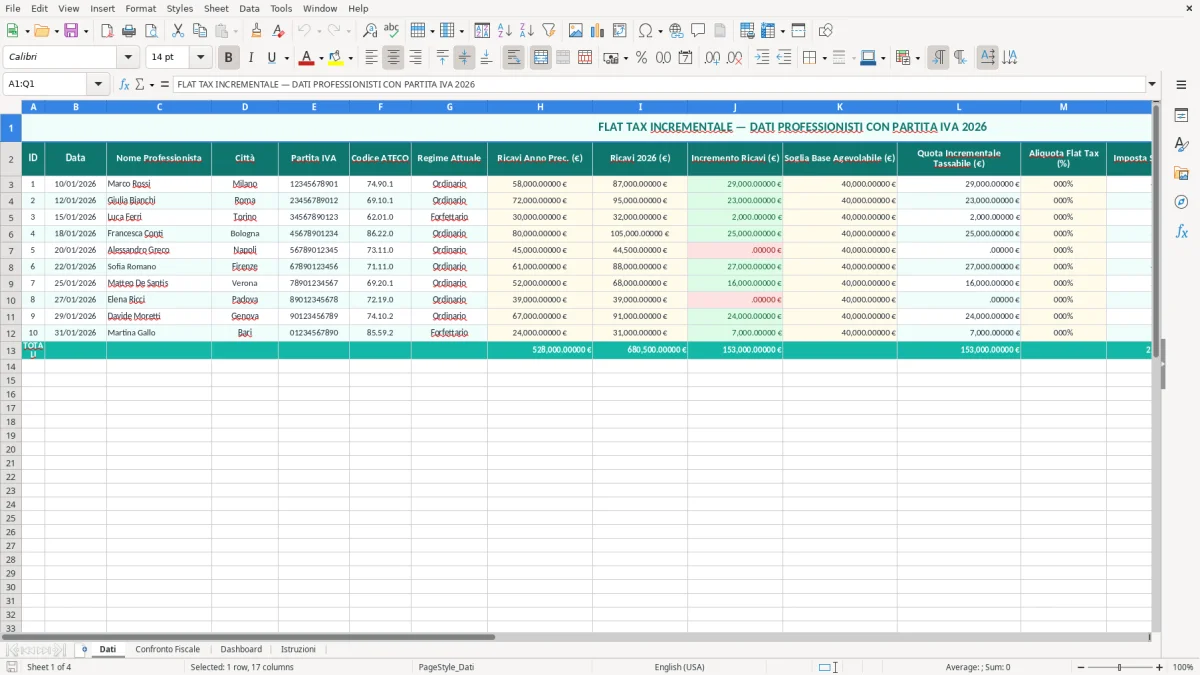
Questo modello Excel calcola la flat tax incrementale per partite IVA e professionisti usando i ricavi dell'anno precedente, i ricavi 2026, la quota incrementale tassabile, l'imposta stimata e i contributi INPS. Ti serve per vedere subito quanto incide l'aumento di fatturato sul carico fiscale totale.
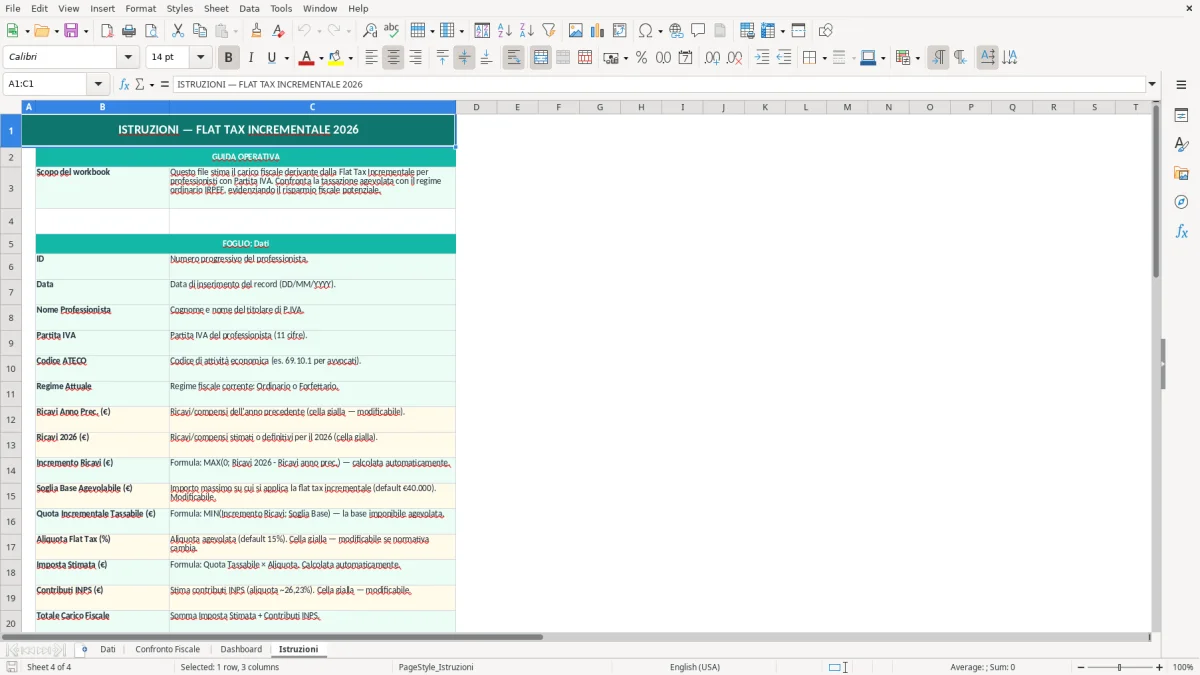
Il file include il foglio Dati, il confronto fiscale, il dashboard con grafici e il foglio Istruzioni. Trovi campi pronti da compilare, formule in Excel in italiano e indicatori utili per confrontare regime attuale, imposta e margine residuo.
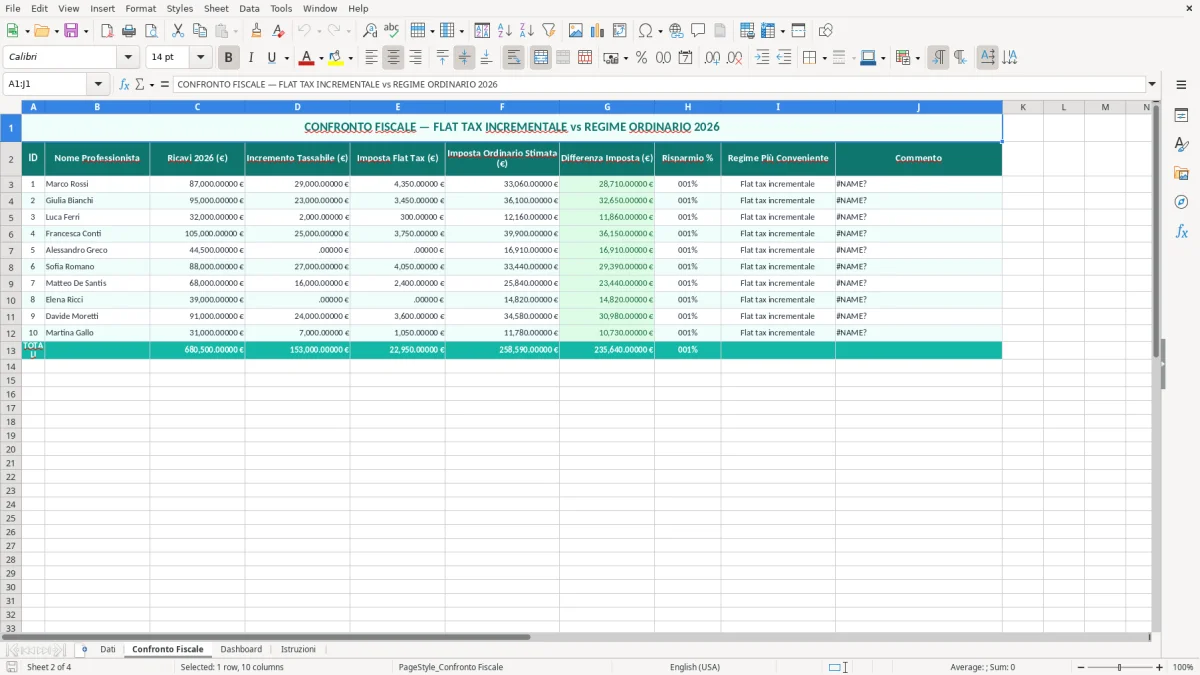
Il foglio Dati è pensato per chi lavora con partita IVA, soprattutto consulenti, tecnici, creativi e piccole attività professionali che vogliono stimare l'effetto di un aumento di ricavi. L'impostazione è pratica: inserisci dati anagrafici, ricavi dell'anno precedente, ricavi 2026 e ottieni subito incremento, quota tassabile e carico fiscale.
In una simulazione con 60.000 € di ricavi 2026 e 48.000 € l'anno precedente, il delta è 12.000 €. Se la soglia base agevolabile è 5.000 €, la quota incrementale tassabile diventa 7.000 €: è qui che il modello ti fa vedere quanto pesa davvero la crescita sul conto economico personale.
Le colonne sono ordinate da sinistra a destra per seguire il ragionamento fiscale: prima l'anagrafica, poi i ricavi, quindi la base agevolabile e infine imposta, INPS e totale. Questa sequenza evita di perdere tempo con calcoli manuali e ti aiuta a controllare ogni riga in modo coerente.
Lo usi quando devi decidere se accettare un nuovo incarico, valutare un preventivo o capire se un salto di fatturato da 10.000 € ti lascia margine vero. Per un libero professionista, vedere insieme imposta e contributi è molto più utile che guardare solo il fatturato lordo.
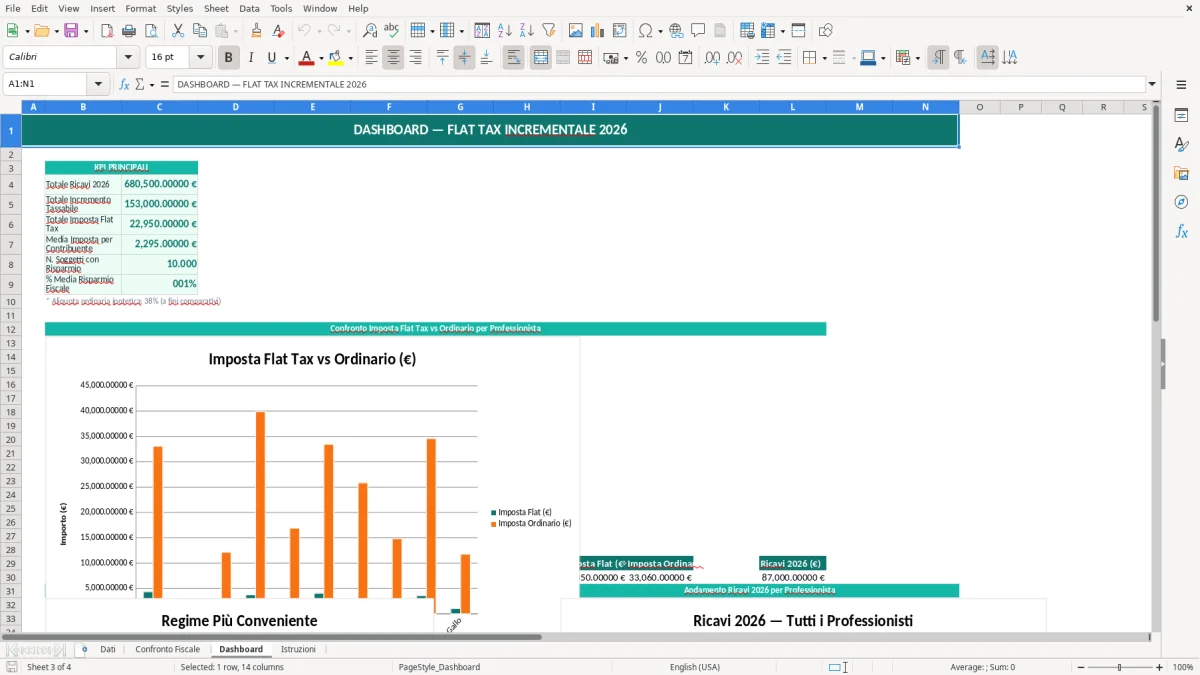
Il foglio Confronto Fiscale e il dashboard servono a trasformare le righe in una lettura immediata. Così puoi confrontare più casi senza rifare i conti ogni volta.
Quando il confronto mostra un utile significativo, il passo successivo diventa spesso stimare anche l’acconto IRPEF per capire quanta liquidità resterà davvero disponibile.
Nel modello il punto tecnico centrale è distinguere tra ricavi complessivi, incremento rispetto all'anno precedente e quota effettivamente tassabile. Questa logica è utile soprattutto per chi lavora con regime forfettario, INPS gestione separata o cassa professionale e vuole una stima veloce del peso fiscale aggiuntivo.
Un confronto numerico chiarisce la scelta: se il tuo incremento è 8.000 € e la quota agevolabile copre 3.000 €, rimangono 5.000 € tassabili. Su quella base il modello applica l'aliquota flat tax impostata nel file e calcola il totale fiscale, così vedi l'impatto reale dell'aumento di fatturato.
La separazione serve a non confondere il ricavo nuovo con quello ordinario. In pratica, chi supera di poco l'anno precedente non ha lo stesso carico di chi cresce di 30.000 €: il foglio rende questa differenza visibile riga per riga.
Il modello è pensato per scenari in cui devi presentare numeri chiari a te stesso o al tuo commercialista: ricavi, percentuali, importi e totale complessivo. Se lavori con più clienti, la tabella unica evita dispersione e ti permette di confrontare casi diversi in pochi secondi.
La logica è semplice ma solida: più i dati sono ordinati, più la stima del peso fiscale è leggibile. Ed è proprio questo che serve quando devi capire se un aumento di 15.000 € di fatturato vale davvero il salto di impegno.
Per distinguere con precisione il peso delle varie voci, torna utile anche un calcolo della TARI strutturato, così da leggere subito l’impatto del tributo sul quadro complessivo.
L'errore più comune è inserire nel campo dei ricavi 2026 un importo già netto di costi o trattenute. Il modello lavora sui ricavi lordi: se parti da un numero sbagliato, tutta la catena si sposta e la stima dell'imposta diventa poco affidabile.
Un secondo errore è sommare manualmente incremento ricavi e quota tassabile come se fossero la stessa cosa. Non lo sono: con 50.000 € l'anno precedente e 62.000 € nel 2026, l'incremento è 12.000 €, ma la quota tassabile dipende dalla soglia base impostata nel file.
Molti guardano solo l'imposta e dimenticano i contributi INPS. Su un aumento di 10.000 € il differenziale fiscale vero può cambiare parecchio se aggiungi contributi stimati al 26% circa, soprattutto per chi è in gestione separata.
Un altro errore operativo è lasciare celle vuote nella parte anagrafica o nei campi di confronto. Se mancano Partita IVA o codice ATECO, il file perde utilità nella lettura di insieme e il dashboard diventa meno leggibile.
Infine, non va confuso il valore per singola riga con il totale aggregato. Con 4 professionisti e ricavi incrementali diversi, una somma errata di 2.000 € o 3.000 € altera completamente la percezione del carico fiscale medio.
Se vuoi usare il file in modo più preciso, la prima cosa è uniformare i dati di partenza. Inserisci sempre lo stesso criterio per ricavi, soglia base e aliquota, così il confronto tra righe rimane pulito e leggibile.
Se gestisci più attività o più clienti, conviene creare un secondo blocco dati con filtri per città o codice ATECO. Su 30 righe o più, questa scelta rende il controllo molto più rapido e ti evita di leggere record uno per uno.
Per un piccolo studio o una PMI di servizi, il modello può diventare un cruscotto di pianificazione: basta collegare i dati a un foglio riepilogativo e usare il dashboard per seguire scostamenti di 5.000 €, 10.000 € o 25.000 € senza perdere il quadro generale.
Serve a stimare l'effetto fiscale dell'aumento di ricavi rispetto all'anno precedente. Ti mostra ricavi 2026, incremento, quota tassabile, imposta stimata, contributi INPS e totale del carico fiscale.
È utile per professionisti con partita IVA, consulenti, tecnici, artigiani e piccole attività che vogliono capire se un salto di fatturato da 5.000 € o 15.000 € lascia margine reale dopo imposte e contributi.
Il file ha 4 fogli: Dati, Confronto Fiscale, Dashboard e Istruzioni. Ogni foglio ha un ruolo preciso, dalla compilazione dei record alla lettura visuale dei risultati.
Devi compilare ID, data, nome professionista, città, Partita IVA, codice ATECO, regime attuale, ricavi anno precedente, ricavi 2026, soglia base agevolabile e, se serve, note operative.
Sì, include una stima dei contributi INPS e li somma all'imposta per darti il totale del carico fiscale stimato. Così non guardi solo la tassa, ma il costo complessivo del maggior fatturato.
Sì. Il dashboard sintetizza i dati principali con grafici e KPI, così puoi leggere differenze tra professionisti o scenari diversi senza scorrere tutta la tabella.