Bonus ristrutturazione Excel – Modello Gratis (2026)
1
Scarica gratis

Modello Excel per calcolare il diritto camerale, gestire scadenze e riepiloghi per impresa, ditta o professionista in Italia.
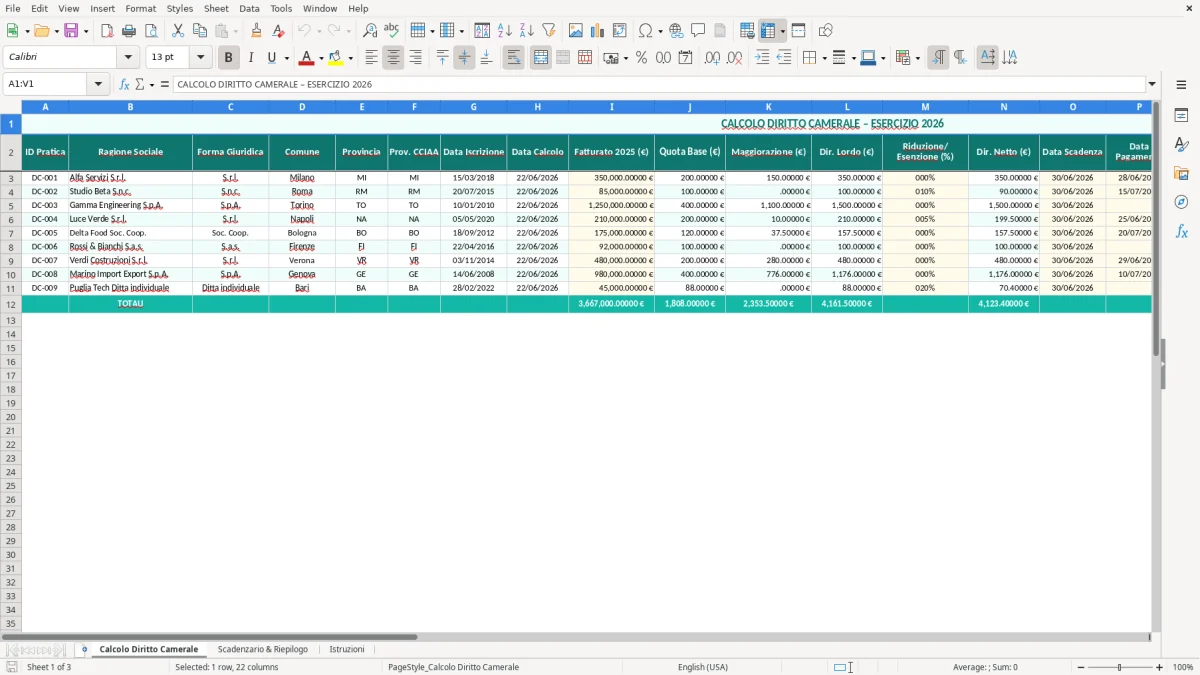
Questo modello Excel calcola il diritto camerale dovuto alla Camera di Commercio, raccoglie i dati della pratica e riporta scadenze, importi e riepiloghi in un solo file. Ti serve se gestisci una ditta, una società o una partita IVA e vuoi evitare errori nel versamento.
Il file include tre fogli: Calcolo Diritto Camerale, Scadenzario & Riepilogo e Istruzioni. La struttura è pensata per lavorare su più posizioni, con campi anagrafici, formule di calcolo, controlli visivi e un cruscotto finale pronto da leggere.
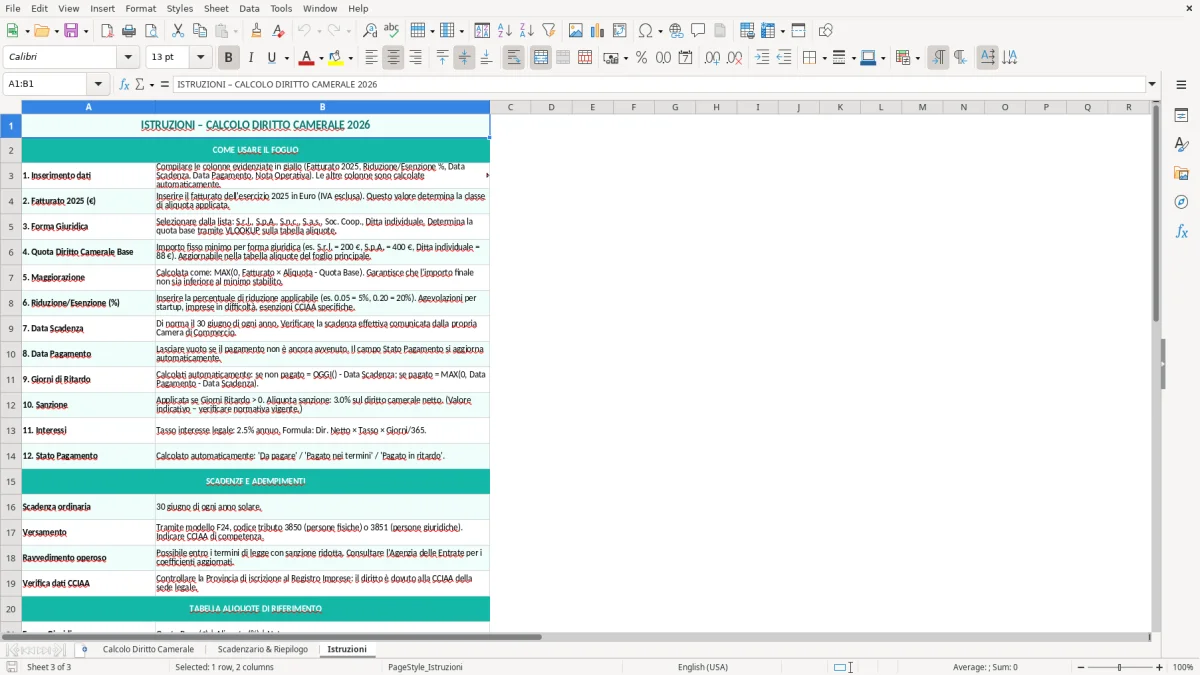
Nel foglio principale inserisci i dati della pratica, nel secondo tieni sotto controllo scadenze e importi, nel terzo trovi le regole operative. È un’impostazione utile sia per il titolare sia per chi prepara i dati in studio o in azienda.
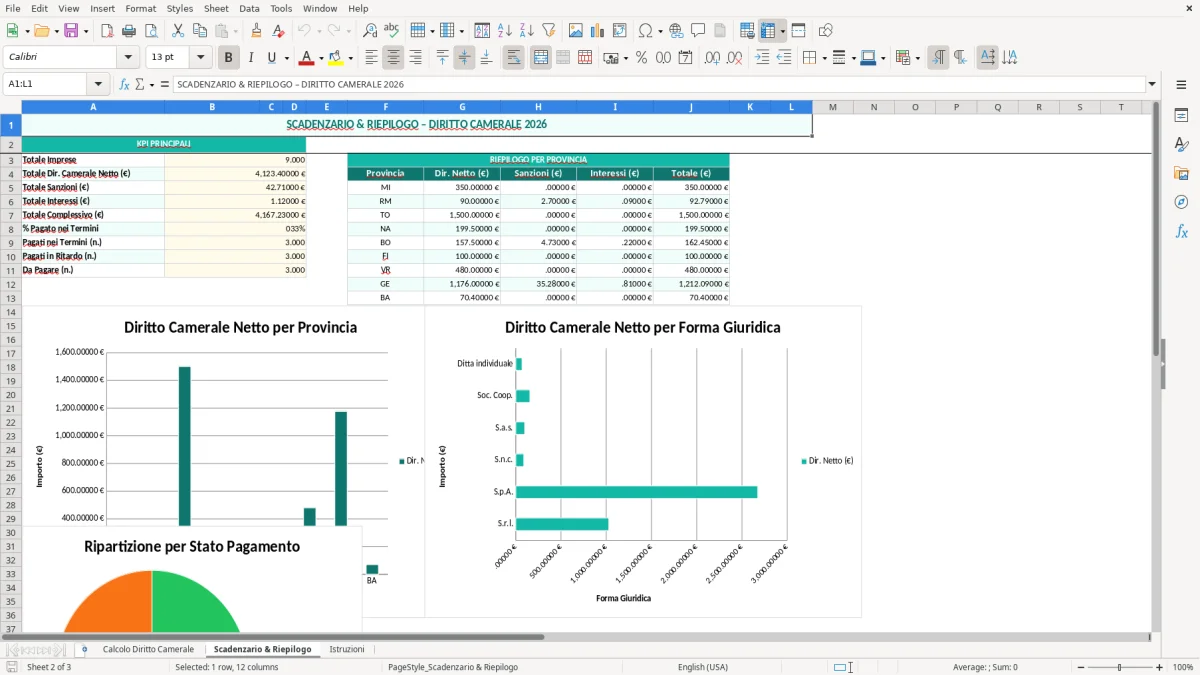
Il foglio Calcolo Diritto Camerale è costruito come una scheda pratica: in alto hai il titolo unificato CALCOLO DIRITTO CAMERALE – ESERCIZIO 2026, poi una tabella con colonne operative come ID Pratica, Ragione Sociale, Forma Giuridica, Comune, Provincia, Prov. CCIAA e Data Iscrizione. Questa impostazione è utile se lavori su molte posizioni e vuoi trovare subito un soggetto senza aprire altri file.
Nel lavoro reale lo usa il titolare di PMI, il commercialista e chi gestisce la segreteria amministrativa. Se hai 30 posizioni e ogni pratica richiede 5 minuti di inserimento, il tempo totale resta sotto le 2,5 ore; se invece i dati sono sparsi in messaggi e note, il rischio di omissioni cresce subito.
Inserisci prima i dati anagrafici, poi controlli l’allineamento tra provincia e CCIAA, infine aggiorni il riepilogo. Il vantaggio è operativo: una scheda unica riduce il passaggio tra fogli e ti fa vedere il dato giusto nel momento giusto.
Un consulente finanziario che segue una società semplice, un artigiano con sede in Italia o un responsabile amministrativo di microimpresa hanno esigenze simili: sapere quanto versare e quando. Un file con colonne fisse e intestazioni chiare evita di reinventare la struttura a ogni nuova pratica.
Il diritto camerale è un tributo dovuto alle Camere di Commercio dalle imprese iscritte al Registro Imprese. In pratica si collega alla posizione CCIAA e alla permanenza dell’attività; per questo il file tiene separati identificativi, provincia e data di iscrizione, così puoi ricostruire l’anzianità della pratica senza confondere i soggetti.
Nel 2026 la logica di controllo è semplice: devi distinguere tra soggetto iscritto, provincia competente e scadenza di pagamento. Se il file è usato per più imprese, il punto tecnico non è solo il totale, ma anche la coerenza tra anagrafica e dato da versare; con 50 righe un errore di filtro può spostare importi per centinaia di euro.
Separare input e riepilogo ti aiuta a mantenere intatta la base dati quando aggiorni importi o scadenze. In Excel, questo è importante perché un campo come Data Iscrizione può alimentare controlli automatici, evidenziazioni e calcoli di anzianità senza riscrivere tutto a mano.
Se il modello viene esteso, conviene far lavorare formule come SOMMA, SE e CONTA.SE su un archivio pulito, non su celle sparse. Con 200 pratiche, anche una sola formula errata può generare un differenziale di importi difficile da ricostruire a posteriori.
Con 200 pratiche, anche un differenziale minimo può alterare il totale annuale: a quel punto torna utile un foglio per la TARI impostato su dati puliti e formule coerenti.
L’errore più costoso è confondere la provincia o la CCIAA di riferimento. Se hai 12 pratiche attive e sbagli 1 riga su 12, il tasso di errore è già dell’8,33%: abbastanza per compromettere il riepilogo e creare un versamento fuori allineamento.
Altro errore tipico: inserire una data nel formato sbagliato o lasciare un campo vuoto pensando che la formula lo ignori. In un archivio con 100 righe, anche 3 celle non compilate possono falsare i controlli di scadenza e di anzianità, soprattutto se poi usi filtri o CONTA.SE.
Ragione sociale abbreviata, forma giuridica errata o provincia scritta in modo non uniforme creano duplicati invisibili. Il risultato è un file che sembra ordinato ma produce un riepilogo falso, perché la stessa impresa può comparire due volte con etichette diverse.
Se non distingui le celle di input con un colore dedicato, rischi di sovrascrivere il risultato con un dato manuale. Qui la formattazione non è estetica: serve a proteggere il calcolo, soprattutto quando il file passa tra più persone.
Se usi il modello in studio, aggiungi una colonna per il referente interno e una per lo stato della pratica. Con 20 soggetti e 3 stati possibili — aperta, da verificare, chiusa — puoi filtrare il lavoro in pochi secondi invece di rileggere tutto.
Se invece lo usi in azienda, conviene aggiungere un campo per il centro di costo o la sede operativa. Così puoi attribuire il diritto camerale alla struttura corretta e confrontarlo con altri costi fissi come IMU, TARI o canoni amministrativi.
Se lavori su più di 50 pratiche, la personalizzazione conviene quasi sempre rispetto a un foglio generico. Una piccola modifica in più all’inizio ti fa risparmiare tempo ogni volta che aggiorni il riepilogo o prepari il controllo finale.
Per il controllo finale, il passaggio successivo è affiancare un riepilogo IRAP per verificare subito l’impatto complessivo delle pratiche sul totale annuale.
Serve a raccogliere i dati della pratica, calcolare il diritto camerale e tenere sotto controllo scadenze e riepilogo in un unico file. È utile se gestisci più soggetti e vuoi un archivio ordinato con importi e identificativi chiari.
Il modello contiene tre fogli: Calcolo Diritto Camerale, Scadenzario & Riepilogo e Istruzioni. La divisione ti aiuta a separare inserimento dati, monitoraggio e regole operative.
Nel foglio principale trovi campi come ID Pratica, Ragione Sociale, Forma Giuridica, Comune, Provincia, Prov. CCIAA e Data Iscrizione. Questa base consente di costruire il calcolo e il controllo in modo ordinato.
Sì, perché la struttura a scheda e il riepilogo finale si prestano bene a chi segue più posizioni. Con 30 o 40 pratiche, avere colonne fisse e un foglio di scadenzario riduce gli errori di gestione.
Sì, puoi aggiungere colonne per sede, centro di costo o referente interno. Se gestisci molte pratiche, anche un solo campo in più può aiutarti a filtrare e controllare i dati più velocemente.
Compila prima i dati anagrafici, poi verifica provincia, CCIAA e data di iscrizione, infine controlla il riepilogo. Se lavori con 10 o più righe, il controllo finale è essenziale per intercettare duplicati e campi vuoti.