Bonus ristrutturazione Excel – Modello Gratis (2026)
1
Scarica gratis

Modello Excel per stimare spese notarili, imposte e costi accessori con parametri modificabili e riepilogo finale.
Se devi comprare casa, fare una donazione o costituire una società, le spese notarili sono una delle voci che ti fanno sballare il budget. Con questo modello controlli onorario, imposte e costi accessori prima di firmare.
Il file mette insieme il foglio di input, i riferimenti tariffari e un riepilogo finale con il totale da sostenere. Ti aiuta a separare il costo del notaio dalle imposte e a vedere subito dove pesa di più la pratica.
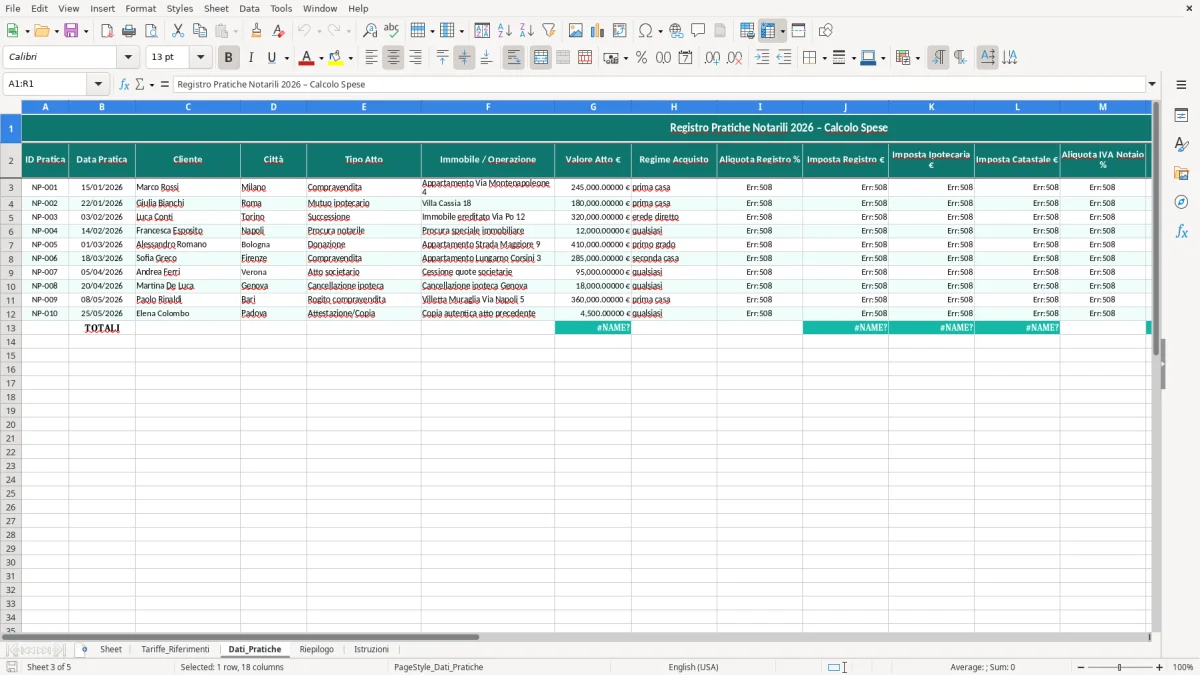
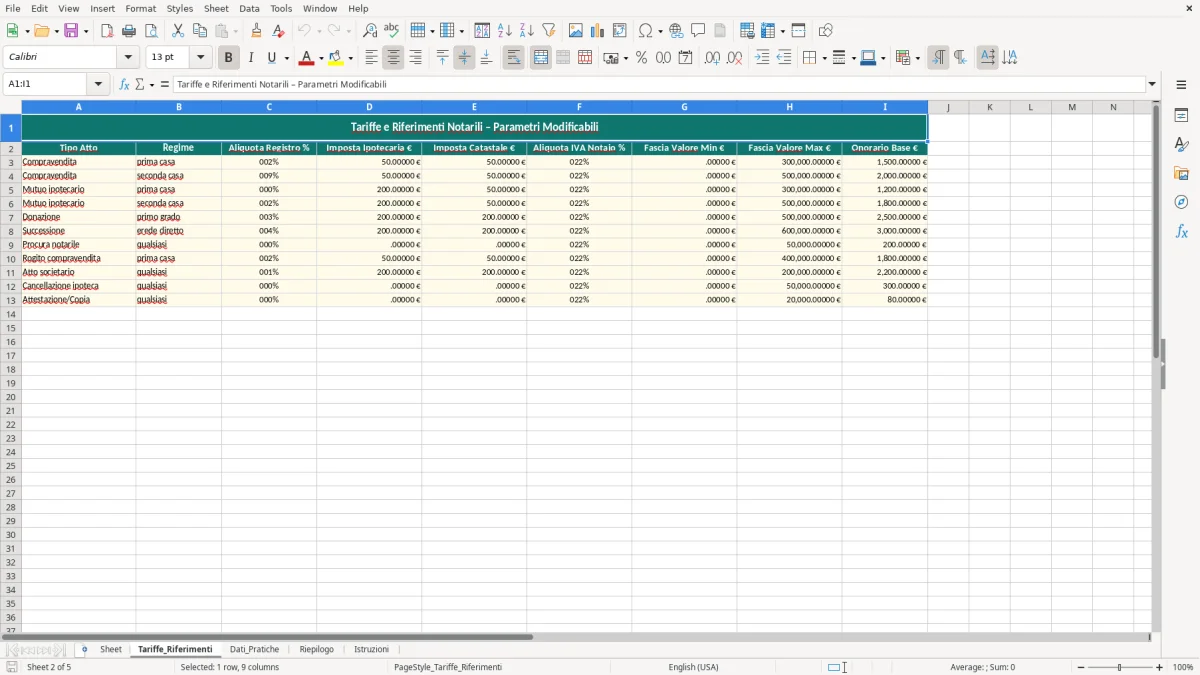
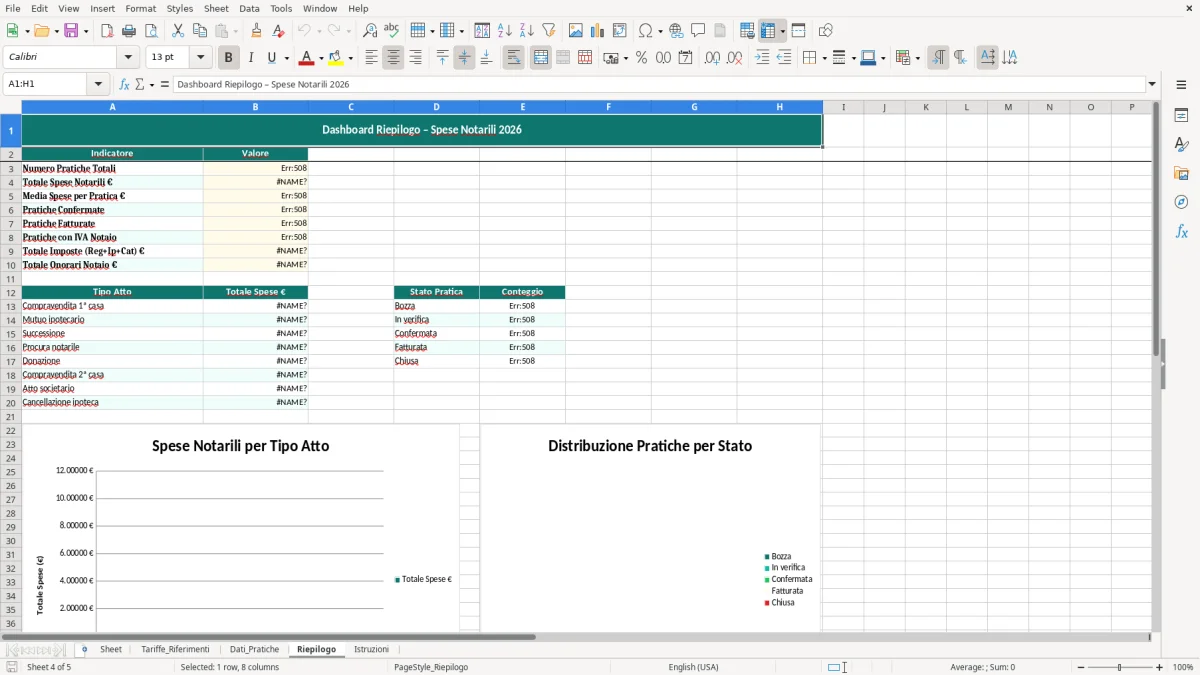
Il file è costruito per separare i dati di lavoro dai riferimenti economici. Nel foglio Tariffe_Riferimenti trovi i parametri base, nel foglio Dati_Pratiche inserisci i valori della pratica e nel foglio Riepilogo leggi il totale finale.
Questa impostazione è utile se devi stimare il costo di un rogito da 180.000 € o di un atto societario da 50.000 €. Con una struttura così, non devi rifare i conti ogni volta: aggiorni il dato in ingresso e il modello ricalcola l’impatto complessivo.
Lo usi se sei un privato che compra casa, un agente immobiliare che prepara una stima rapida, oppure un piccolo imprenditore che deve affrontare un atto costitutivo o una modifica societaria. Funziona anche per chi confronta più scenari prima di parlare con il notaio.
Il guadagno vero è operativo: hai un unico punto di lettura per onorario, imposte e accessori. Se devi confrontare tre ipotesi con costi diversi di 1.500 €, 2.300 € e 3.100 €, il file ti evita di rifare i conteggi a mano ogni volta.
Con fogli distinti riduci il rischio di sovrascrivere valori sensibili. È la scelta giusta quando hai parametri che cambiano spesso e un riepilogo che deve restare pulito e immediato.
Nel costo notarile non c’è solo il compenso del professionista: pesano anche imposte, diritti e spese collegate all’atto. Per una compravendita immobiliare, la differenza tra prima casa e seconda casa cambia in modo concreto l’esborso finale, e il modello serve proprio a tenere separate queste voci.
Se stai simulando un acquisto soggetto a imposta proporzionale, un errore dell’1% su 200.000 € vale 2.000 €. In pratica, il file ti aiuta a vedere subito se il totale resta vicino al budget o se lo supera in modo netto.
Confrontare i casi è utile soprattutto quando hai alternative: atto con base da 120.000 €, 180.000 € o 250.000 €. Cambia la pressione fiscale e cambiano anche i costi accessori, quindi il confronto in Excel ti evita stime troppo ottimistiche.
Se sommi tutto in un solo numero perdi il controllo della spesa. Separare le componenti ti fa capire se la parte che pesa di più è il tributo o la parcella, e questa distinzione è decisiva quando devi programmare il bonifico finale.
Una famiglia che compra casa può usare il file per stimare l’esborso iniziale oltre al prezzo dell’immobile. Chi gestisce una donazione o una pratica societaria può invece verificare quanto incide la struttura dell’atto prima di fissare l’appuntamento.
L’errore più comune è mettere tutto nello stesso campo e confondere onorario, imposte e spese vive. Così perdi la possibilità di capire dove si è alzato davvero il costo, soprattutto quando la pratica supera i 3.000 €.
Un altro errore è usare valori arrotondati male. Su una base di 175.000 €, arrotondare troppo presto può alterare il totale finale di qualche centinaio di euro, e nei costi iniziali anche 200 € fanno differenza.
Capita spesso di inserire il valore dell’immobile senza controllare se la cella è in euro o in numero puro. Se il foglio legge 1800 invece di 180.000, il risultato diventa inutilizzabile e il riepilogo non ti avverte da solo.
Se cambi una tariffa in un punto e ti dimentichi un altro riferimento, il calcolo perde coerenza. Per questo il modello tiene i parametri in un foglio unico: riduci gli errori di manutenzione e mantieni i dati allineati.
Un errore pratico è sovrascrivere la pratica precedente invece di duplicarla. Se devi confrontare due scenari con differenza di 1.000 € sul totale, la cronologia dei dati ti serve per capire quale opzione conviene davvero.
La stessa logica torna utile anche quando devi tenere separate le voci di detrazioni fiscali 730, così ogni scenario resta leggibile senza sovrascrivere i dati precedenti.
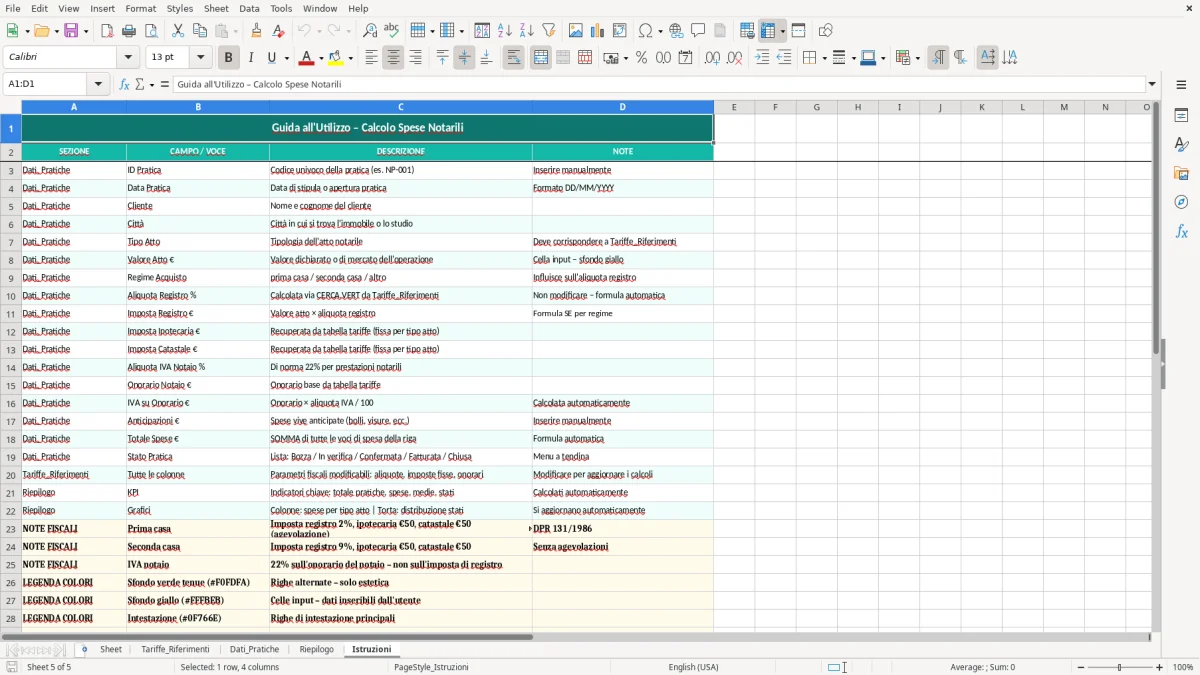
La personalizzazione utile non è estetica, ma di contenuto. Se fai spesso stime per acquisti immobiliari, puoi aggiungere colonne per prima casa, seconda casa, imposta fissa e spese accessorie, così il file diventa più vicino al tuo flusso reale.
Se invece lo usi per pratiche societarie, ha senso inserire voci diverse per costituzione, modifica statuto o aumento di capitale. In questi casi un atto da 2.500 € e uno da 6.000 € non vanno trattati nello stesso modo.
Conviene estenderlo se fai almeno 10-15 stime al mese o se devi confrontare casi ricorrenti. A quel punto anche una riduzione di 5 minuti per pratica vale più di un foglio più elegante ma meno operativo.
A questo punto torna utile anche un foglio per il riscatto laurea, quando il confronto deve includere importi soglia e scenari diversi da ricalcolare rapidamente.
Sì. La struttura è pensata per tenere separati onorario, imposte e spese accessorie, così il totale finale è leggibile e controllabile.
Sì. Ti basta cambiare il valore dell’immobile e gli eventuali parametri del caso, per esempio prima casa o seconda casa, e il riepilogo si aggiorna sul nuovo scenario.
No, di norma solo quando cambiano i parametri di riferimento o vuoi fare un confronto con un nuovo scenario. Tenerlo separato evita di toccare i dati operativi della pratica.
Serve a leggere subito il costo complessivo della pratica senza scorrere tutte le celle di input. È il foglio che userai di più quando devi prendere una decisione rapida.
Sì. Puoi duplicare la pratica o confrontare più scenari con valori diversi, per esempio un totale da 2.400 € e uno da 3.100 €, e vedere subito la differenza.
Sì. È utile anche per chi gestisce pratiche societarie o acquisti legati all’attività, perché aiuta a stimare in modo ordinato l’esborso iniziale e a evitare sorprese di cassa.