Calcolo RAL Excel – Modello Gratis (2026)
2
Scarica gratis

Modello Excel per gestire effetti attivi e passivi, scadenze, incassi, pagamenti, insoluti, priorità e analisi per cliente o banca.
Lo scadenzario effetti Excel è un modello per registrare e controllare effetti attivi e passivi, date di emissione e scadenza, importi, IVA, incassi, pagamenti e insoluti. Include i fogli Scadenzario, Dashboard e Istruzioni, con 110 righe operative, formule automatiche e tre grafici riepilogativi.
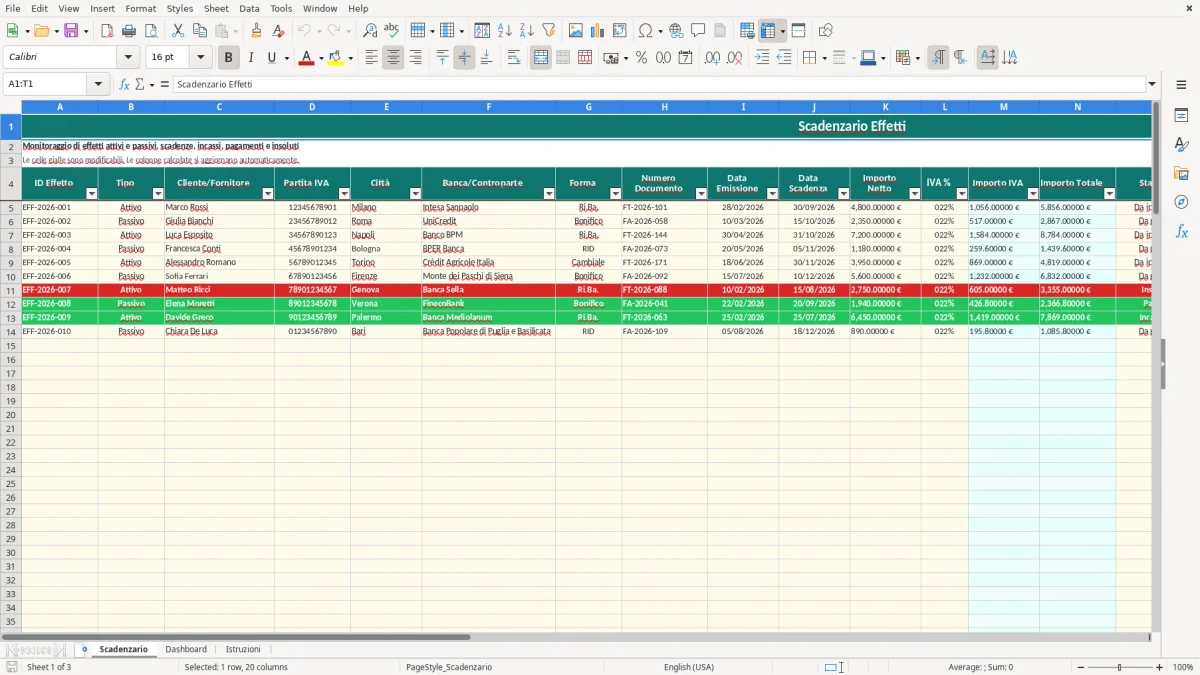
Nel foglio Scadenzario inserisci i dati nelle celle modificabili: controparte, banca, forma dell'effetto, documento, date, importo netto, IVA, stato e note. Le colonne calcolate determinano importo IVA, totale, giorni alla scadenza, mese e priorità.
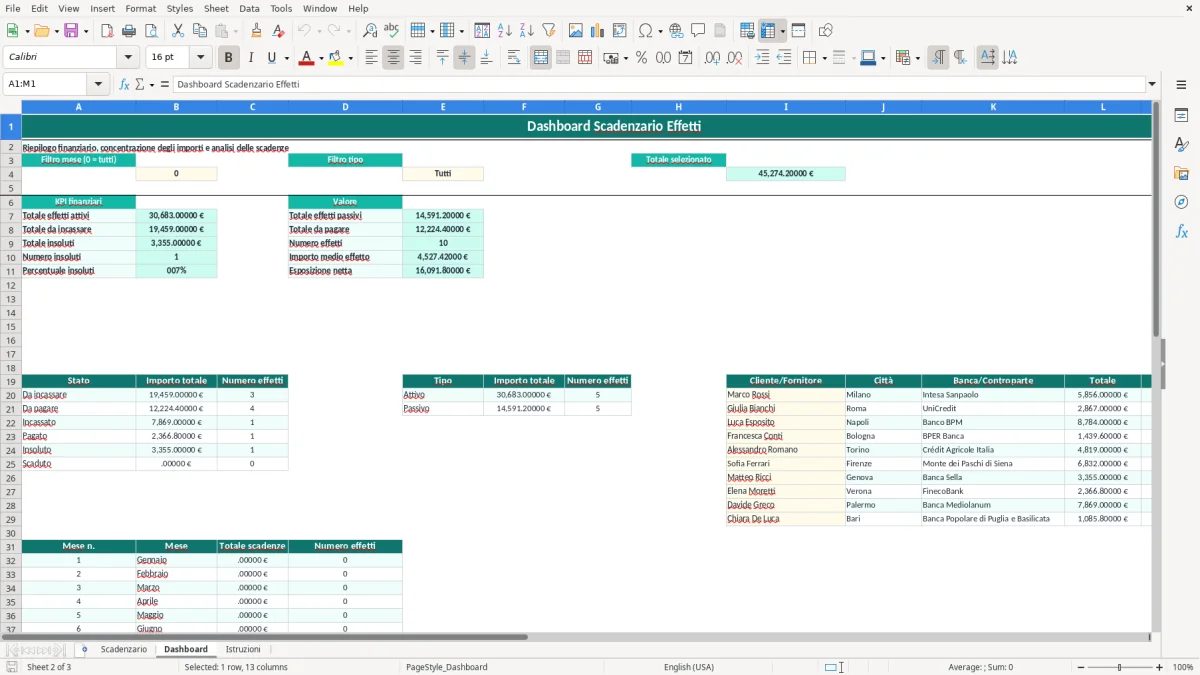
Il foglio Dashboard sintetizza esposizione attiva e passiva, effetti da incassare o pagare, insoluti e concentrazione per cliente o fornitore. Le immagini mostrano la struttura dei tre fogli: immagine 1 per Scadenzario, immagine 2 per Dashboard e immagine 3 per Istruzioni.
Il foglio Scadenzario è adatto al titolare di una PMI, al responsabile della tesoreria e al commercialista che devono seguire incassi e pagamenti senza affidarsi a un elenco separato. L'immagine 1 mostra una griglia da A a T con identificativo, controparte, documento, date, valori, stato e note; il filtro automatico è attivo sulla riga 4 e il blocco è fissato alla riga 5.
Per una fattura attiva da 4.800,00 € con IVA al 22%, il modello calcola 1.056,00 € di IVA e 5.856,00 € totali. Un effetto passivo da 2.350,00 € produce invece 517,00 € di IVA e 2.867,00 € complessivi, se l'aliquota inserita è sempre 22%.
La colonna Tipo distingue Attivo e Passivo, mentre Stato separa Da incassare, Da pagare, Incassato, Pagato, Insoluto e Scaduto. La colonna Data Incasso/Pagamento consente di registrare il movimento effettivo dopo la verifica dell'accredito o dell'addebito sul conto corrente.
Un consulente finanziario può usare la colonna Note per segnalare una Ri.Ba. da verificare; un responsabile amministrativo può filtrare per banca e cliente prima della distinta di incasso. Con 30 effetti da 1.200,00 € medi, l'esposizione nominale raggiunge 36.000,00 €: conoscere quali scadono nei prossimi 7 giorni è più utile di un totale non classificato.
L'immagine 2 mostra filtri per mese e tipo, KPI finanziari e tre grafici. Il Dashboard calcola totali attivi, passivi, da incassare, da pagare, insoluti, numero effetti, importo medio, percentuale insoluti ed esposizione netta.
Nel foglio Scadenzario l'aliquota IVA % è un input decimale validato tra 0 e 1: per il 22% devi digitare 22% oppure 0,22, secondo il formato della cella. La formula della colonna M moltiplica Importo Netto per IVA %, mentre N somma imponibile e IVA; il risultato non sostituisce la verifica del registro IVA acquisti o vendite e della fattura elettronica trasmessa allo SDI.
Su un imponibile di 10.000,00 € con IVA ordinaria al 22%, l'IVA è 2.200,00 € e il totale documento è 12.200,00 €. Se il documento prevede IVA al 10% o al 4%, devi inserire l'aliquota effettivamente applicabile: il modello non decide il trattamento fiscale.
Stato Incassato o Pagato va utilizzato dopo il riscontro sul conto corrente, non alla data di emissione. La Data Incasso/Pagamento documenta il momento dell'operazione e aiuta il confronto con estratto conto, prima nota, F24 e piano dei conti.
Per una PMI con 80 effetti da 2.000,00 €, il valore lordo teorico è 160.000,00 €. Un insoluto da 7.500,00 € pesa per il 4,69% di questo valore: il KPI Percentuale insoluti del Dashboard rende immediata questa incidenza, ma non contabilizza automaticamente la perdita né una svalutazione.
Giorni alla Scadenza usa la differenza tra Data Scadenza e TODAY; quindi il valore cambia con l'apertura del file. La priorità è Alta se lo stato è Insoluto o la scadenza è passata, Media entro 7 giorni e Bassa oltre tale soglia. Non modificare le colonne calcolate M, N, Q, R e S.
Un errore frequente è inserire in Importo Netto il totale già comprensivo di IVA. Su una fattura da 1.220,00 € al 22%, il netto corretto è 1.000,00 €: se inserisci 1.220,00 €, il modello calcola altri 268,40 € di IVA e porta il totale a 1.488,40 €.
Controlla inoltre il formato percentuale. Digitare 22 invece di 22% equivale a moltiplicare per 22 e può trasformare 5.000,00 € in 110.000,00 € di IVA.
Impostare Incassato quando hai soltanto emesso la fattura altera il totale ancora da incassare e nasconde l'esposizione reale. Lo stesso vale per Pagato prima dell'addebito: la procedura corretta è verificare il movimento, indicare la data effettiva e conservare la riconciliazione.
Un effetto da 3.600,00 € con scadenza trascorsa resta ad alta priorità solo se lo stato non è stato aggiornato in modo coerente. Se è stato incassato ma manca la Data Incasso/Pagamento, il foglio non segnala l'incompletezza: la verifica deve essere fatta sul registro operativo.
Non usare lo stesso cliente con grafie diverse, come Rossi Srl e Rossi S.r.l.: la tabella per controparte del Dashboard può separarli. Anche una partita IVA errata, una data invertita o una forma scritta manualmente fuori dall'elenco riducono l'affidabilità del riepilogo.
Il modello dispone di 110 righe, dalla 5 alla 114. Inserire effetti oltre la riga 114 non estende automaticamente formule, filtri e riepiloghi: per questo il controllo della capacità residua va fatto prima del caricamento mensile.
Usa la colonna Note per annotare numero distinta, riferimento alla riconciliazione o azione successiva, senza sostituire i campi strutturati. Mantieni un criterio unico per gli ID, ad esempio EFF-2026-001, EFF-2026-002 e così via, così puoi risalire rapidamente al documento.
L'immagine 2 mostra il filtro mese in B4, con valori da 0 a 12: 0 considera tutti i mesi, mentre 1-12 seleziona il mese di scadenza corrispondente. Il filtro tipo in E4 consente di scegliere Tutti, Attivo o Passivo.
Se a ottobre hai 24 effetti per 48.000,00 € e 6 scadono nel mese per 9.000,00 €, selezionando 10 puoi isolare quel flusso. I tre grafici riepilogano importi per stato, importi per tipo e numero di effetti per mese.
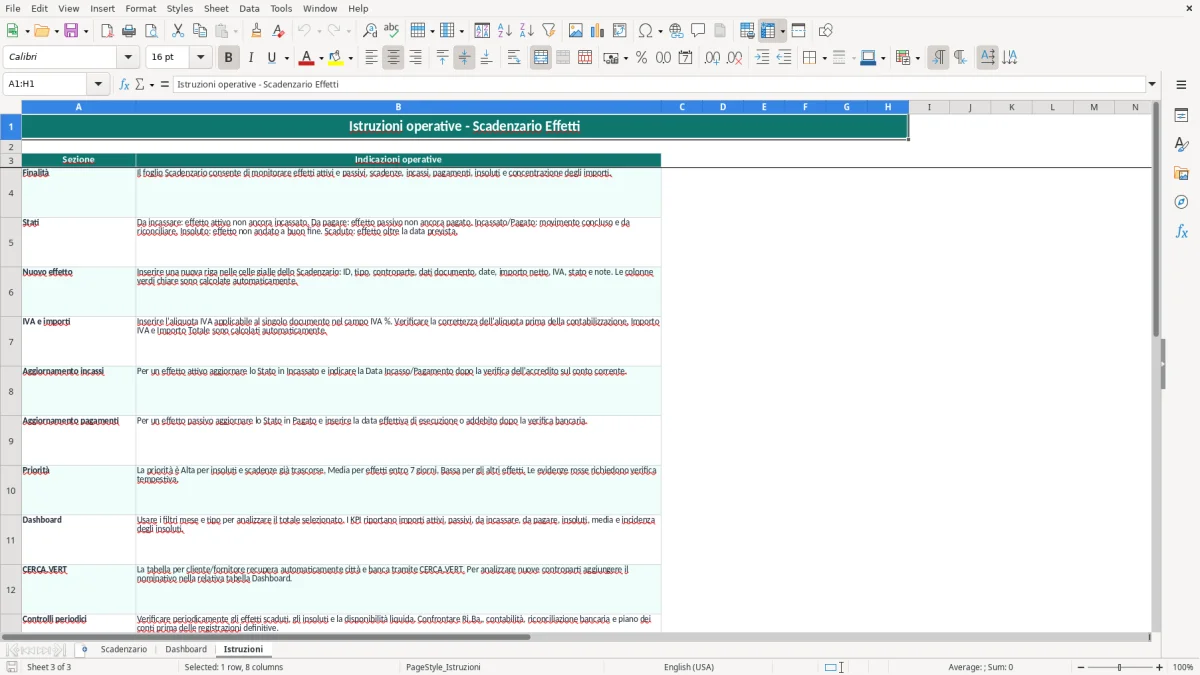
L'immagine 3 mostra il foglio Istruzioni, con indicazioni su finalità, stati, nuovo effetto, IVA, aggiornamento di incassi e pagamenti, priorità, Dashboard, CERCA.VERT e controlli periodici. Usalo come procedura interna per mantenere uniforme l'inserimento tra amministrazione e tesoreria.
Il foglio Scadenzario contiene righe operative dalla 5 alla 114, quindi 110 posizioni predisposte. Le formule e il filtro coprono questo intervallo; aggiungere righe oltre la 114 richiede un'estensione manuale.
La colonna Forma offre quattro valori tramite elenco: Ri.Ba., RID, Bonifico e Cambiale. Seleziona il valore più vicino al flusso bancario effettivo e usa Note per dettagli aggiuntivi.
La priorità è Alta per gli Insoluti o per le scadenze già trascorse, Media per gli effetti con scadenza entro 7 giorni e Bassa negli altri casi. Il calcolo usa la data odierna e si aggiorna ricalcolando il file.
Sì. Inserisci Importo Netto e IVA %: la colonna Importo IVA moltiplica i due valori e Importo Totale somma netto e IVA. Su 1.000,00 € al 22% il risultato è 220,00 € di IVA e 1.220,00 € totali.
Il filtro mese seleziona 0, cioè tutti i mesi, oppure un mese da 1 a 12. Il filtro tipo separa Tutti, Attivo e Passivo; il Dashboard aggiorna totale selezionato, KPI, riepiloghi e grafici.
Nel foglio Scadenzario aggiorna la colonna Stato in Incassato o Pagato e compila Data Incasso/Pagamento dopo aver verificato il movimento bancario. Per un effetto non ancora regolato usa Da incassare o Da pagare.